

随着电脑使用时间的增长,硬盘往往会被各种冗余数据填满。重复的照片、文档和视频不仅吞噬了宝贵的存储空间,更让文件管理变得杂乱无章。如何在不误删重要数据的前提下进行瘦身?本文将为您详细介绍五种经过实测的清理方案,助您轻松管理数据,快速恢复电脑的最佳状态。
一、什么是重复文件?
所谓的重复文件,通常指文件名、大小、修改日期等属性完全一致,或者是内容完全相同但名称不同的数据文件。这类数据主要源于多次备份、软件更新残留或下载时的误操作。它们长期潜伏在硬盘深处,不仅造成存储资源的极大浪费,还会显著拖慢系统的索引效率和运行速度。
二、高效清理重复文件的实战方案
面对海量的冗余数据,手动查找无异于大海捞针。为了解决这一难题,我们可以通过系统自带功能、专业工具以及云端同步等多种手段来进行处理。以下是五种行之有效的方法:
方法一:利用系统自带搜索功能筛选
Windows资源管理器内置的搜索功能虽然基础,但在处理特定类型文件时依然有效,适合文件数量不多的情况。
· 步骤1:打开“此电脑”或目标文件夹,点击右上角的搜索框。
· 步骤2:输入特定通配符(如“*.jpg”或“*.docx”)来筛选特定格式的文件,并在“查看”选项卡中选择“详细信息”布局。
· 步骤3:点击“大小”或“名称”进行排序,手动比对并删除重复项,包括重复的视频、图片、音频及文档。
注意:此方法无需安装软件,但人工比对耗时较长,且容易产生误删风险,需谨慎操作。
方法二:使用专业工具
对于追求效率和准确性的用户,使用专业的去重软件是最佳选择。这类工具通常具备智能扫描和一键清理功能,能大幅提升整理效率。这里推荐使用牛学长重复文件删除工具,以下是详细操作指南:
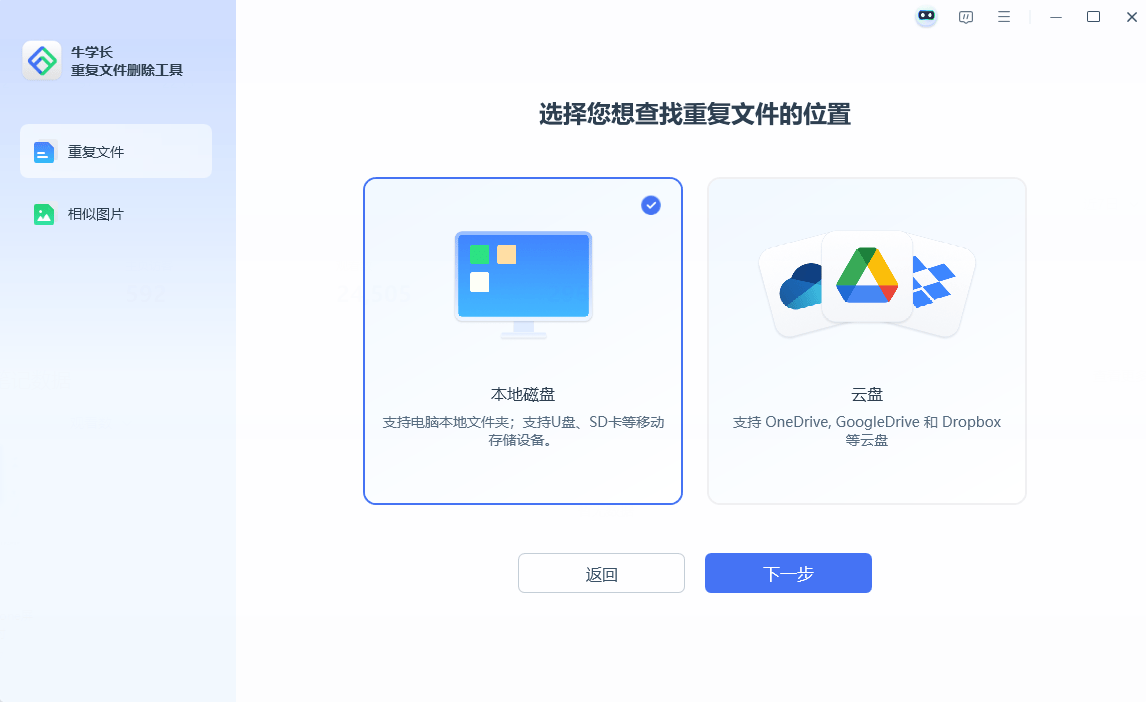
在您的电脑上下载并安装牛学长重复文件删除工具。然后选择“重复文件”功能点击开始,再选择想要查找重复文件的位置。

选择好想要进行删除重复项位置后,就开始扫描重复文件。
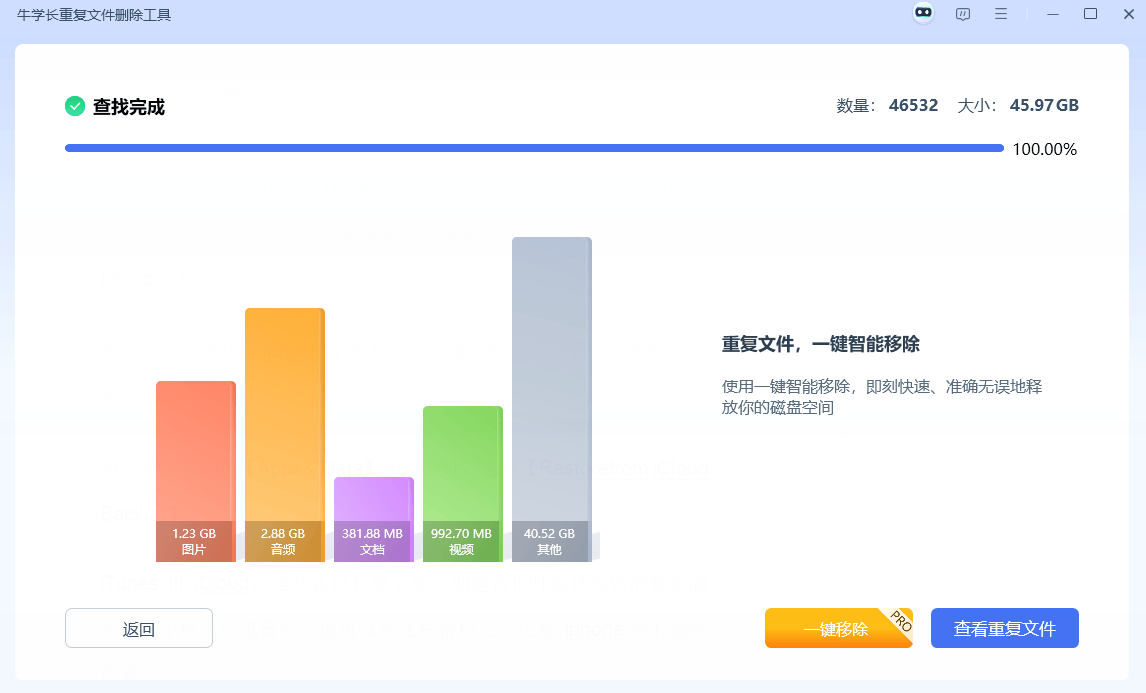
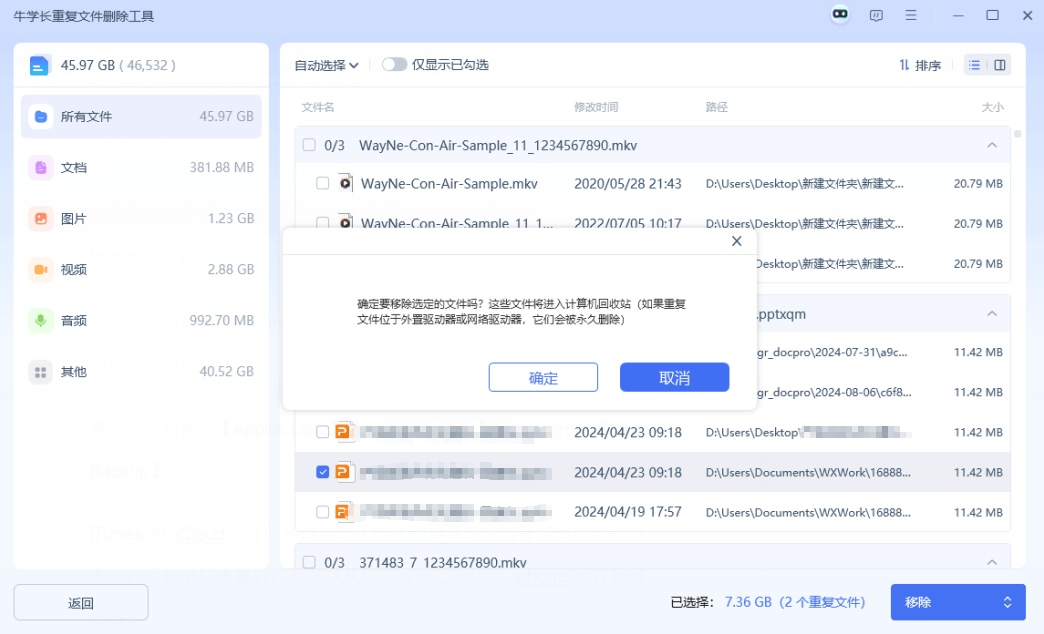
扫描完成后,点击重复文件,进入如下图所示页面,选择想要删除的重复文件,点击移除。
方法三:借助云存储服务的同步机制
主流的国际云服务(如OneDrive、Google Drive或Dropbox)通常具备文件版本管理功能,能有效防止重复上传。利用其同步机制,可以辅助进行文件去重。
· 步骤1:配置云盘的本地同步文件夹。
· 步骤2:将待整理的文档移入同步目录,利用云端的智能检测机制识别副本。
· 步骤3:云服务会自动上传并同步文件,用户可在管理端查看并处理重复项。
注意:该方案适合跨设备文件管理,但高度依赖网络环境稳定性,并需关注云存储空间配额。
方法四:构建标准化的文件夹体系
从源头杜绝混乱是长期保持电脑整洁的关键。对于经常处理大量文件的用户,建立科学的归档习惯可以大幅降低重复文件产生的概率。
· 步骤1:设计清晰的目录树,按项目、年份或文件类型(如“2024_工作报表”)命名文件夹。
· 步骤2:养成“剪切”而非“复制”的习惯,确保文件在移动过程中不留副本,避免多处存储。
· 步骤3:定期(如每月)审查“下载”和“桌面”文件夹,及时归档或清理不再需要的临时文件。
虽然手动整理需要一定的耐心,但它能从根本上优化文件管理逻辑,提升工作流效率。
方法五:建立定期备份与清理机制
定期维护不仅能释放空间,还能保障数据安全。养成良好的维护习惯是避免重复文件堆积的重要措施。
· 步骤1:使用外部硬盘进行增量备份,确保重要数据有且只有一份完整的主备份。
· 步骤2:利用Windows自带的“磁盘清理”工具,定期移除系统临时文件和回收站残留。
· 步骤3:结合上述去重工具,每季度进行一次深度扫描,保持系统的轻量化运行。
通过定期的备份与清理,您可以确保电脑始终保持整洁有序,不仅提升了工作效率,也能有效延长硬件的使用寿命。
综上所述,清理重复文件并非难事,关键在于选择合适的工具与方法。无论是利用系统自带功能、手动归纳,还是借助牛学长重复文件删除工具这样高效的专业软件,都能帮助我们重获清爽的电脑环境。建议大家养成良好的文件管理习惯,定期维护,让设备始终保持最佳运行效率。
)
)

)
)
)
)
)
)
)
)
)

)
)
)