
 在Steam Deck的实际使用过程中,“文件怎么传”、“文字怎么输”,几乎是每一位玩家都会反复遇到的基础问题。无论是导入模组、同步存档、添加非Steam游戏,还是在游戏模式下输入一整行启动参数、路径命令,这些操作一旦脱离桌面模式,体验就会迅速变得低效而别扭。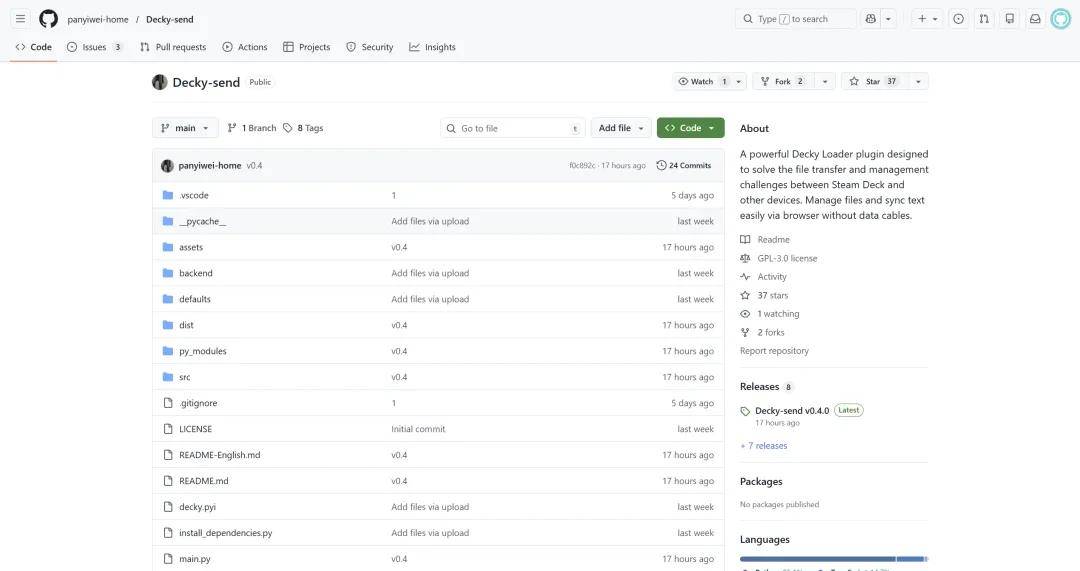
图源:github/panyiwei-home/Decky-send
也正是在这样的使用背景下,一款名为Decky-send的国产插件,开始在玩家社区中逐渐走红。它并不依赖数据线,也不需要切换到桌面模式,而是通过Decky Loader插件体系,在Steam Deck的游戏模式下直接实现文件与文本的无线传输。本期玩家工具栏目,我们就从“它解决了什么问题”、“怎么安装”、“如何高效使用”三个层面,系统拆解这款工具型插件的实际价值。
从拷文件到输文字
Decky-send真正解决的使用痛点
Steam Deck本质上是一台运行SteamOS(Linux)的便携式PC,但Valve在交互设计上,将“游戏模式”作为核心入口。这一设计极大降低了上手门槛,却也在客观上压缩了文件管理与文本输入的操作空间。
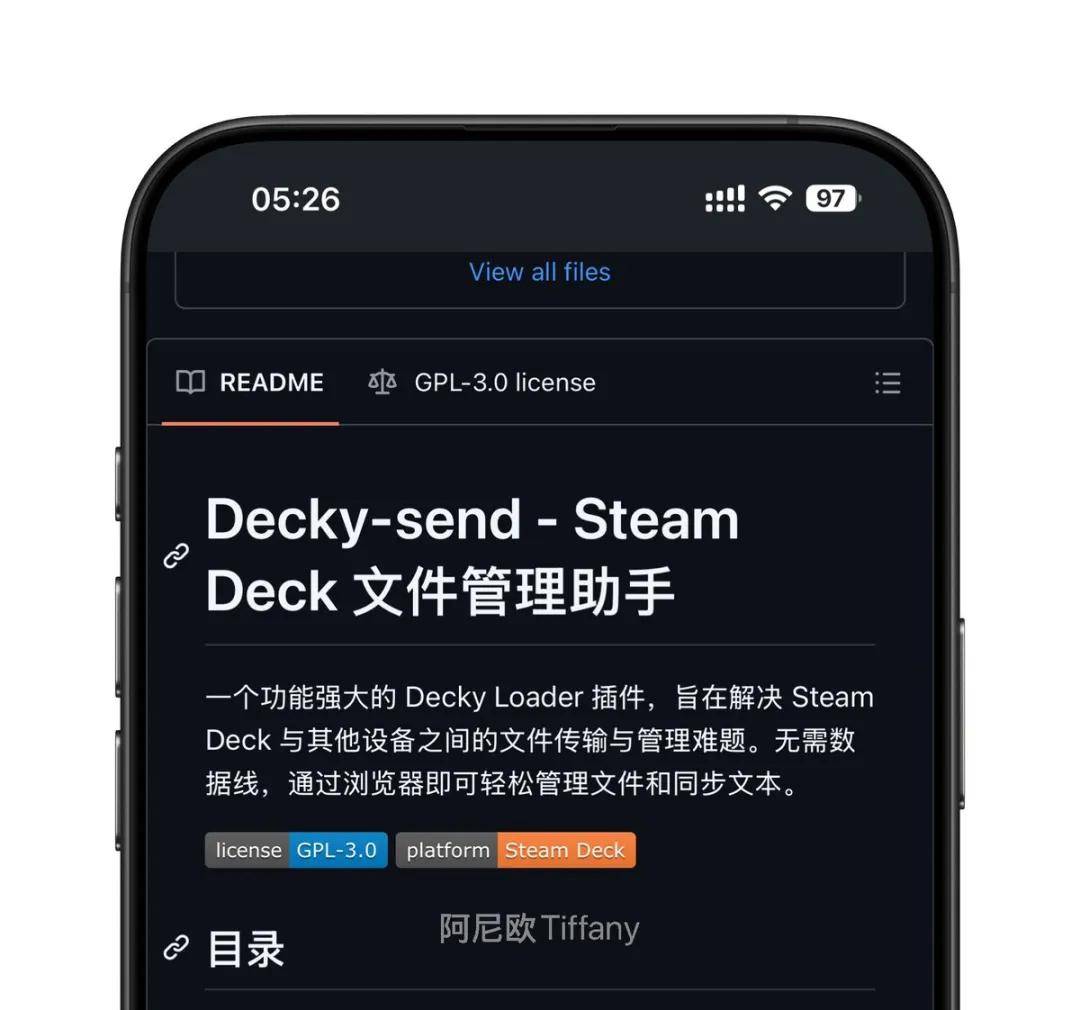
图源:github/panyiwei-home/Decky-send
展开全文在游戏模式下,玩家无法像桌面模式那样自由浏览文件系统;虚拟键盘虽然可用,但在输入长文本时效率极低,尤其是涉及启动项参数、模拟器路径、Proton命令等内容时,错误率和操作成本都会明显上升。
Decky-send的定位,并不是替代桌面模式,而是在游戏模式下补齐这部分能力。它通过在本地开启一个轻量级服务,让手机或PC可以通过浏览器直接访问Steam Deck,实现文件上传、文本发送与基础文件管理。这种“不中断当前使用状态”的设计思路,恰恰切中了Steam Deck玩家最真实的使用场景。
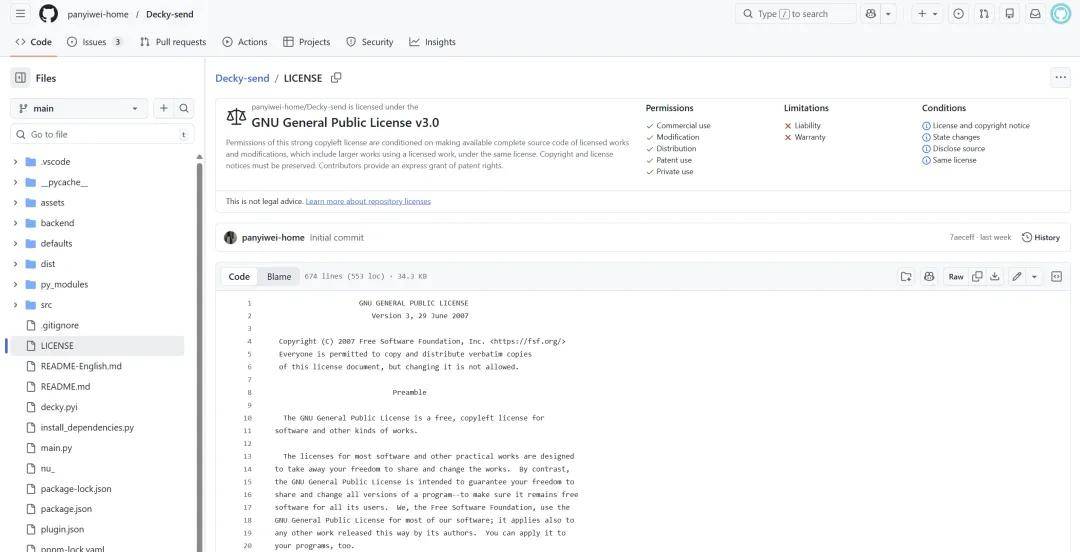
图源:github/panyiwei-home/Decky-send
安装指南
在Steam Deck上部署Decky-send的完整流程
在正式使用Decky-send之前,需要明确一个前提条件:你的Steam Deck必须已经安装并正常运行Decky Loader。这是当前Steam Deck插件生态的基础框架,Decky-send正是运行在这一体系之上。
完成前置条件后,Decky-send的安装流程本身并不复杂,也不涉及命令行或系统权限修改。首先,前往插件的Releases页面,下载最新版本的插件ZIP压缩包,文件体积约四十多兆。下载完成后,建议直接保存到Steam Deck的Downloads文件夹中,便于后续查找。
我们将在留言区附上该插件的下载地址。如有玩家在访问过程中遇到网络限制,无法正常获取资源,也可私信小编,我们将协助提供官方发布的最新安装包。
图源:github/panyiwei-home/Decky-send
接下来,在Steam Deck的游戏模式下打开快速访问菜单,点击右侧的Decky插件图标(小插头形状),进入插件设置页面。在设置中启用“开发者模式”,随后选择“从ZIP安装插件”,并定位到刚刚下载的Decky-send插件包,确认安装即可。
图源:github/panyiwei-home/Decky-send
整个安装过程通常只需几十秒。完成后,Decky-send会出现在插件列表中,说明插件已经成功部署。此时无需重启系统,即可直接进入插件界面进行后续设置与使用。
扫码即连的工作逻辑
文件与文本,其实共用一条通道
首次打开Decky-send插件时,你会看到一个二维码和一串URL地址。这并不是展示信息,而是整个插件运作的核心入口。通过手机扫描二维码,或在PC浏览器中输入该地址,就可以直接访问Steam Deck上的传输页面。
需要注意的是,Decky-send的所有通信均基于局域网环境。也就是说,Steam Deck与访问设备必须连接在同一个Wi-Fi网络下。插件不会进行任何外网数据交互,这不仅保证了传输稳定性,也避免了额外的安全风险。
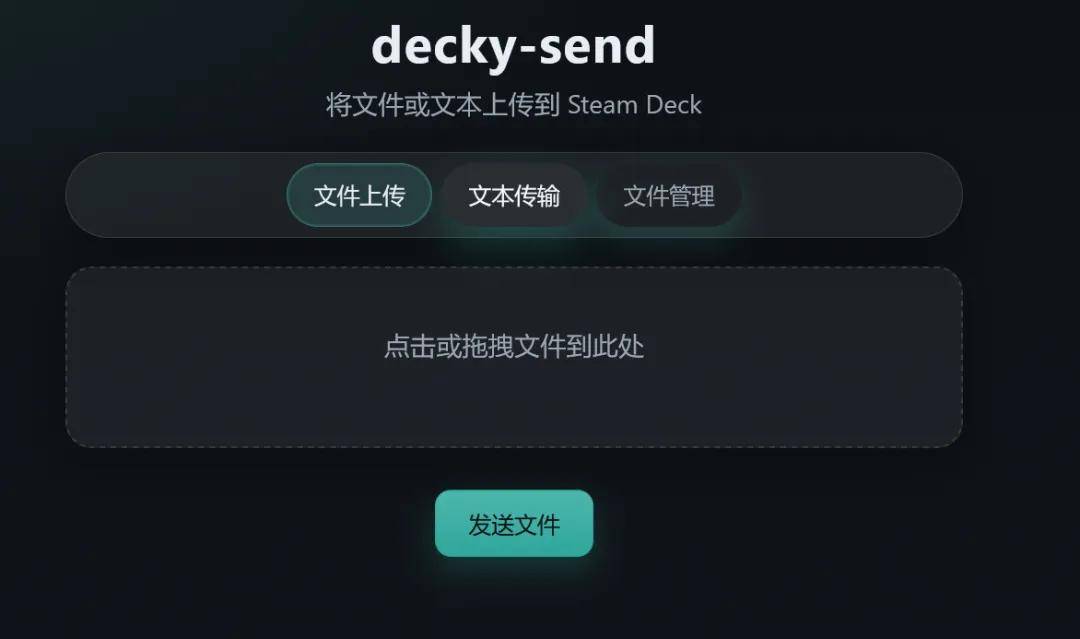
进入网页界面后,页面会清晰地划分为三个功能区域:文件上传、文本传输与文件管理。文件上传支持点击选择与拖拽操作,实际传输速度主要受限于局域网带宽与路由器性能。在常规家庭网络环境下,几个GB的文件通常只需十几秒即可完成传输。
所有通过网页上传的文件,默认都会存放在Steam Deck的~/Downloads文件夹中。这一设计既符合Linux的文件结构习惯,也方便玩家后续在桌面模式或其他工具中调用。
文本传输功能
真正解放Steam Deck的输入体验
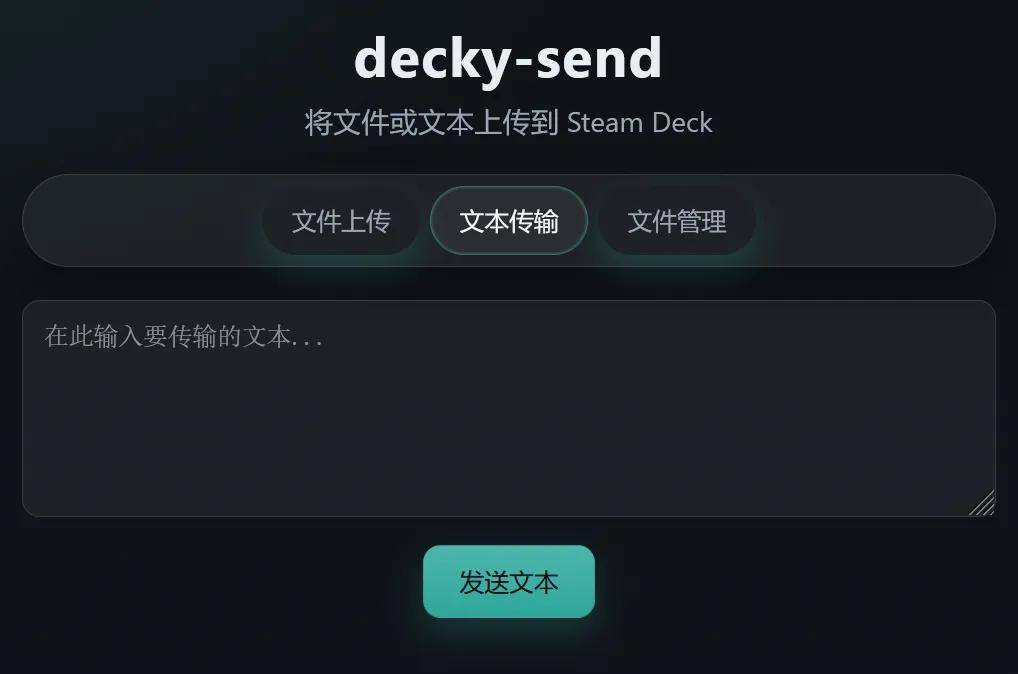
如果说文件传输提升的是效率,那么文本传输解决的,就是Steam Deck长期存在的输入体验问题。在Decky-send的网页端,你可以直接输入任意文本内容,包括启动项参数、命令行指令、路径字符串,甚至整段配置内容。
文本发送完成后,会同步显示在Steam Deck的插件界面中。玩家只需点击一次“复制到剪贴板”,即可在需要输入的场景中直接粘贴使用,彻底绕开虚拟键盘的低效操作。
更进一步,Decky-send还提供了“自动复制文本到剪贴板”的设置选项。开启后,所有发送到Steam Deck的文本内容都会自动进入剪贴板,无需任何额外确认操作。这一细节对经常折腾非Steam游戏、模拟器配置的玩家而言,实际提升非常明显。
从使用频率和体验改善幅度来看,文本传输功能并不是附属能力,而是Decky-send最具核心价值的功能之一。
内置Web文件管理器
不切桌面,也能完成基础整理
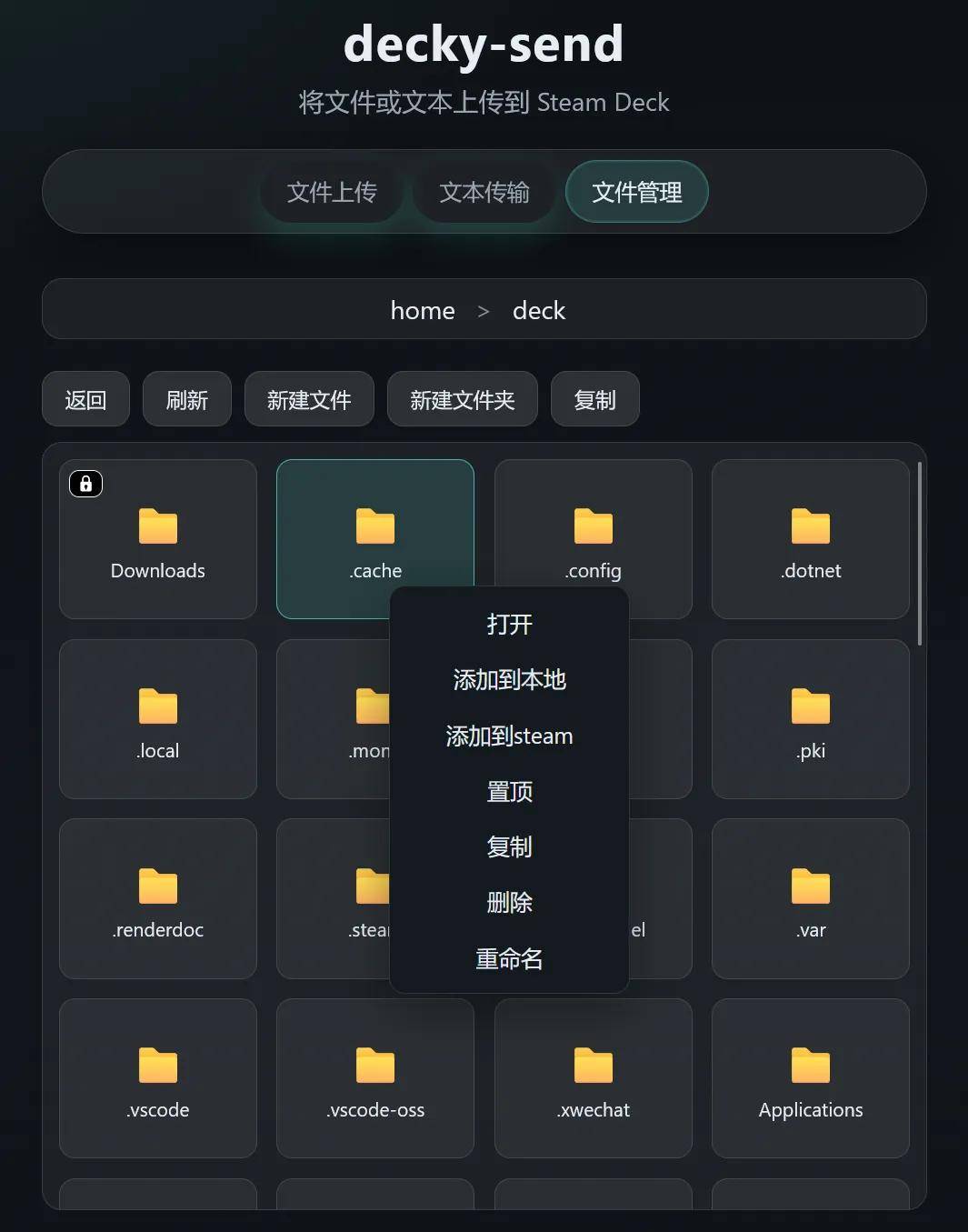
除了传输功能外,Decky-send还内置了一个轻量级Web文件管理器。通过网页端的“文件管理”标签,玩家可以直接浏览Steam Deck内的文件结构,并完成复制、粘贴、下载、重命名、解压、添加到Steam库等基础操作。
图源:github/panyiwei-home/Decky-send
需要明确的是,这一文件管理器并非为了取代桌面模式下的完整文件系统操作,而是用于应对“临时处理”的高频需求。例如刚传完文件需要解压、快速修改文件名、确认路径是否正确等场景,都可以在游戏模式下一步完成。
这种“够用但不过度”的功能设计,使Decky-send始终保持了清晰的工具边界,也避免了插件功能膨胀带来的复杂度问题。
已知限制与适用边界
它并非万能,但足够实用
从技术层面来看,Decky-send仍然存在一定限制。插件要求所有设备处于同一局域网环境,文件传输速度受限于网络条件,且暂不支持断点续传。在极少数情况下,默认端口(59271)可能被占用,需要通过重启设备解决。
但这些限制并不影响它在日常使用中的定位。Decky-send并不是为大规模数据迁移而生,而是面向Steam Deck玩家高频、琐碎却关键的操作场景,提供一种更顺手的解决方案。
写在最后
一款真正站在Steam Deck玩家一侧的工具
Decky-send没有复杂的包装,也没有夸张的功能堆砌,但它几乎精准覆盖了Steam Deck玩家在游戏模式下最真实、最反复出现的几个痛点。这种从使用体验出发的工具思路,正是Decky插件生态最有价值的地方。
如果你已经在使用Decky Loader,不妨尝试将Decky-send纳入你的常驻插件列表。也欢迎在评论区分享你的使用体验:你最常用的是文件传输,还是文本同步?是否还有其他同样实用的Steam Deck工具,值得更多玩家关注?

)
)
)
)
)
)
)
)
)
)
)
)
)
)
)
)