

2026 年作为“十五五”开局之年,数据安全是数字经济高质量发展的重要基石。企业坚持自主创新,确保研发方向与国家立法精神、产业需求同向而行,加快AI与数据安全技术的深度融合,为关键行业数据安全筑牢坚实屏障。
U盘作为数据的重要储存工具。它虽小,却能“牵一发而动全身”。
试想一下:员工随手插上私人U盘,几分钟内就能拷走公司全部客户资料;维修电脑时外借设备,结果核心图纸被复制带走……
那么,如何有效禁止U盘拷贝?很多人以为拔掉USB接口就行,但现实中员工会用手机OTG、无线传输、网盘上传等方式绕过。真正有效的管控,必须做到技术阻断 + 行为审计 + 合理授权。
这篇文章小编将为你分享 3个实用且可落地的禁止U盘拷贝方法,无论你是普通用户还是IT管理员,都能分分钟上手!

技巧一:Windows组策略禁用USB存储设备
适用对象:使用Windows专业版/企业版的中小企业、学校机房、公共电脑
优点:无需安装软件,系统自带,操作简单
操作步骤:
按 Win + R,输入 gpedit.msc,回车打开【组策略编辑器】
依次展开:
计算机配置 → 管理模板 → 系统 → 可移动存储访问

在右侧找到并双击:
“所有可移动存储类:拒绝所有权限”
选择 “已启用” → 点击【确定】
重启电脑或在命令提示符运行 gpupdate /force 使策略生效
效果:
所有U盘、移动硬盘插入后将显示“访问被拒绝”
员工无法读取或写入任何USB存储设备
注意:
此方法会同时禁用鼠标、键盘等USB设备(若它们被识别为存储类),建议配合白名单使用 。
普通家庭版Windows无组策略功能,需升级或使用其他方法。
技巧二:通过设备管理器禁用USB大容量存储驱动
适用对象:单台电脑临时管控(如会议室电脑、访客终端)
优点:快速生效,无需权限
局限:员工可自行重新启用,无审计能力
操作步骤:
右键【此电脑】→【管理】→【设备管理器】
展开【通用串行总线控制器】
找到 “USB 大容量存储设备”(名称可能略有不同)
右键 → 【禁用设备】
✅ 效果:
插入U盘后系统无反应,无法识别为存储设备
但鼠标、键盘等非存储类USB设备仍可正常使用
🔁 恢复方法:
回到设备管理器,右键该设备 → 【启用设备】即可
技巧三:部署专业文档安全管理系统(企业级终极方案)
适用对象:中大型企业、研发单位、政府机构等对数据安全有强需求的组织
推荐工具:安企神系统
USB端口四种管控措施
软件提供灵活的USB端口权限管理,支持四档模式:
1.禁止U盘使用:完全禁用USB端口,切断数据传输通道。
2.仅读取:允许从U盘拷贝文件至电脑,但禁止反向写入,常用于接收外部资料。
3.仅写入:仅允许向U盘拷贝文件。
4.允许使用:开放完整权限,但可结合白名单机制(仅授权设备可用),兼顾安全与效率。
通过管理端策略模板,可针对不同部门或终端下发差异化权限,例如禁止研发部门使用U盘,同时允许财务部门仅写入加密U盘。
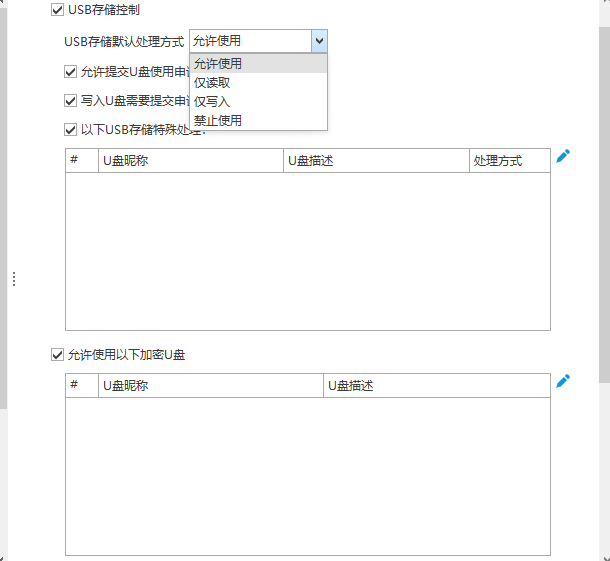
U盘使用需申请
软件支持禁用U盘的同时,可以提交U盘使用申请,当员工确实需要用到U盘,可以提交使用申请,说明使用目的等信息。管理员可根据情况进行审批,审批通过后U盘方可使用。

以上关于“禁止U盘拷贝怎么实现”的相关内容就分享到这里,想了解更多相关内容,咱们下期再见!
编辑:乔乔
)
)
)
)
)
)
)
)
)
)
)
)
)
)
)
)