

硬盘是当前数据存储和传输的主要设备,保护数据安全的核心在于确保硬盘内数据的安全。虽然现代硬盘经过多次技术升级,抗风险能力已大幅提升,但依然面临多种风险。若硬盘因意外导致数据丢失,该如何应对?
怎样恢复硬盘数据?有哪些有效方数据恢复法?为帮助大家有效保护硬盘中的重要数据,本文特编写硬盘数据恢复指南。指南中包含应对不同场景的三大类7个电脑硬盘恢复数据技巧。
通过学习本文,您也能学会硬盘恢复数据的基本操作。

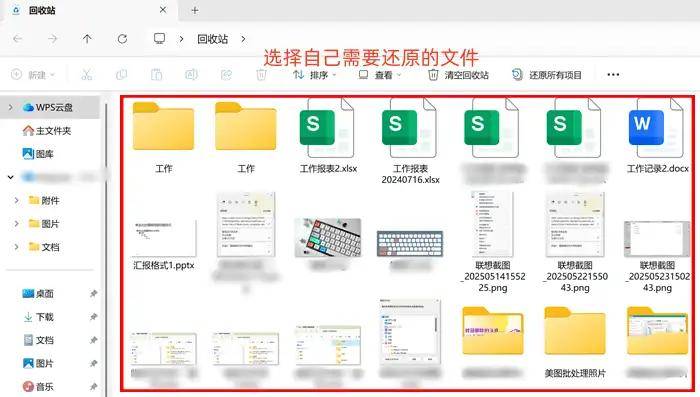
察觉文件不见了,不少人都挺着急,念叨着:硬盘数据丢了怎么恢复?别急,说不定这些文件还在回收站里,轻松实现电脑硬盘恢复数据。
硬盘恢复数据操作步骤:打开回收站检查刚删除没多久的内容,如下图,找到硬盘里丢失的文件,鼠标右键点击,选择【还原】选项,这样该文件就能回归原来的位置了。
病毒感染、误操作等情况均可能引发硬盘文件系统故障,造成硬盘无法正常显示。若遇到硬盘文件系统无法打开的问题,第一步可安装硬盘健康检测软件,优先排查病毒相关问题。
后续可使用电脑系统自带的磁盘查错功能,完成硬盘文件系统错误的检查和修复。操作方法如下:打开此电脑,选中移动硬盘图标,右键点击后选择属性,在弹出的窗口中找到工具栏目,查错工具便位于该栏目内。
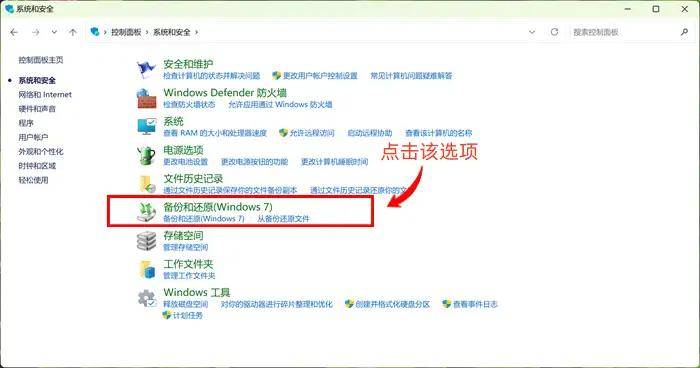
硬盘恢复数据方案3:备份与还原功能(wins系统)硬盘恢复数据抢救方案:无论是主动格式化还是因文件系统错误导致的数据丢失,系统还原功能都可能成为有效恢复手段。其工作原理是将硬盘状态重置到格式化前的某个数据恢复系统快照。
具体启用方法:右键"此电脑"选择属性→系统保护→配置还原设置,或在『Windows』搜索框直接输入"还原""快速定位。操作时需准确选择目标驱动器,并按照向导完成时间点选择和确认步骤。
特别说明:被格式化的驱动器必须事先开启过系统保护功能并存在可用还原点。
要是回收站的资料已经删完了,电脑中删除的文件该怎么找回来呢?要是你用的是『Windows』系统,还可以看看文件有没有之前的版本,实现硬盘恢复数据。
数据恢复步骤很清楚:右键点丢失文件所在的文件夹,依次点【属性】>【以前的版本】,打开这些版本看一看,还原合适的那个就行。
硬盘恢复数据方案5:数据蛙恢复专家遇到硬盘损坏的情况,想先恢复数据而不是修硬盘?不知道该用什么工具?这里给大家推荐【数据蛙恢复专家】,用它扫描故障硬盘就能尝试硬盘恢复数据。
这款电脑硬盘恢复数据软件的扫描功能很靠谱,不会给硬盘带来二次伤害。就算硬盘的文件系统已经损坏,它也能正常工作,还能把零散的碎片数据整合还原成完整文件,保证数据恢复的效果。要是你觉得这款软件符合需求,后续就可以按照下面的步骤操作。
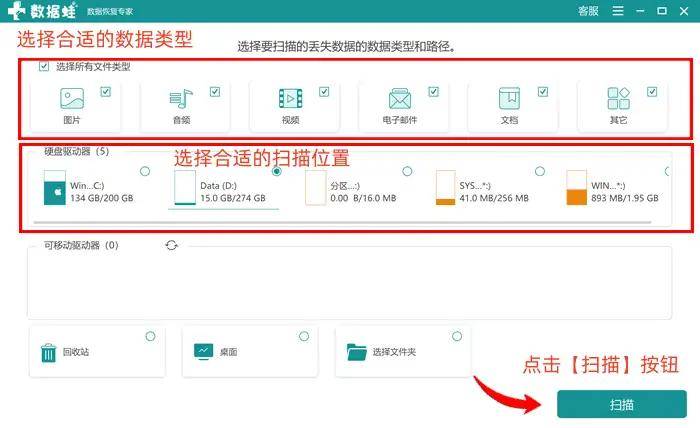
步骤一:运行软件后,在主界面上选定需要格式化的硬盘区域,并指定要恢复的文件类型,随后点击扫描按钮;
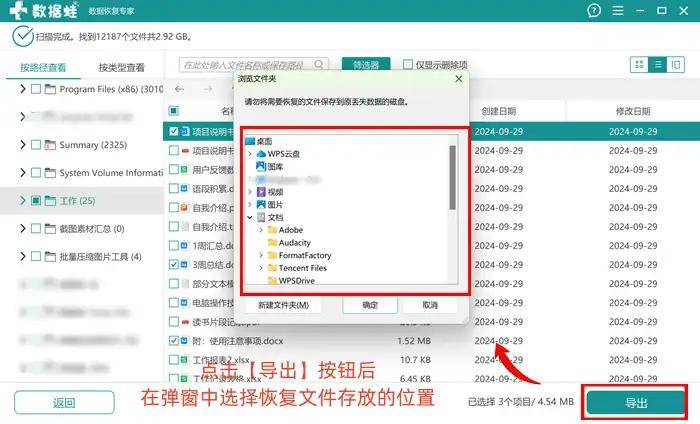
步骤二:等待扫描过程结束,在扫描结果中筛选出所需数据,并检查数据的大小、名称和修改日期等关键信息,确认无误后,将数据导出至新的硬盘位置(避免在原硬盘上操作,以防数据再次丢失)。
如果你是新手,想找一款免费的电脑硬盘恢复数据软件,Recuva值得考虑。它和数据蛙一样,操作门槛低,不用复杂设置,只要在页面选中移动硬盘,就能启动快速扫描。日常用的文档、图片、音频、视频等常见文件类型都能恢复,预算有限或者只是简单恢复误删文件的话,完全够进行硬盘恢复数据。
不过要注意,要是遇到系统崩溃、分区丢失这种复杂的逻辑错误,这款软件就处理不了了,有这类深层恢复需求的话,得选更专业的工具。
硬盘恢复数据方案7:『Windows』 File Recovery当『Windows』系统电脑的硬盘损坏需要恢复数据时,用户可优先考虑微软官方开发的『Windows』 File Recovery软件。硬盘恢复数据步骤如下:
从开始菜单进入微软商店,在商店中搜索并下载该软件。该软件深度适配『Windows』系统运行方式,内置的命令工具能够修复故障硬盘的文件系统,帮助用户找回丢失数据。
但需说明的是,该电脑硬盘恢复数据软件采用命令运作方式,相较于数据蛙的扫描操作,对电脑新手不够友好。若用户本身没有命令操作经验,也无法寻求有相关经验亲友的支持,建议采用其他数据恢复方法。
当硬盘遭遇误格式化时,数据并非完全消失。要实现有效电脑硬盘恢复数据需注意:第一时间断开设备连接防止数据覆盖,优先采用软件扫描恢复方案。非技术背景用户建议使用带预览功能的恢复工具,这类工具能直观显示可恢复文件。
硬盘恢复数据操作过程中如有疑问,可对照前文操作流程逐步实施,祝恢复工作顺利完成。
往期推荐:
文件删除了怎么恢复?学会6个简易操作,自己也能找回数据
删除的文件怎么恢复?拿好这里的6个方法,实现无脑操作
如何恢复电脑上删除的文件?有7个方案送上,大大提高恢复成功率
)
)
)
)
)
结构全解(nb协议栈新定义))
)
)
)
)
)

)
)
)