

在数字办公环境中,PDF文件已成为信息传递和存储的重要载体。无论是学术报告、合同文件还是电子书籍,PDF格式都凭借其跨平台兼容性和格式稳定性广泛应用。但随着文件规模增大,如何高效拆分PDF成多个独立文件,成为许多用户面临的常见需求。拆分后的文件不仅便于分类管理,还能提升传输和编辑效率。本文将详细介绍使用不同工具实现PDF拆分的方法,帮助您轻松解决这一问题。
汇帮PDF转换器是一款轻量且功能全面的PDF处理工具,支持多种格式转换与编辑操作。它无需安装复杂组件,通过简单几步即可完成PDF拆分,且处理过程安全可靠。
操作步骤:
1. 下载并安装软件
首先通过官方渠道下载汇帮PDF转换器,完成安装后打开软件。
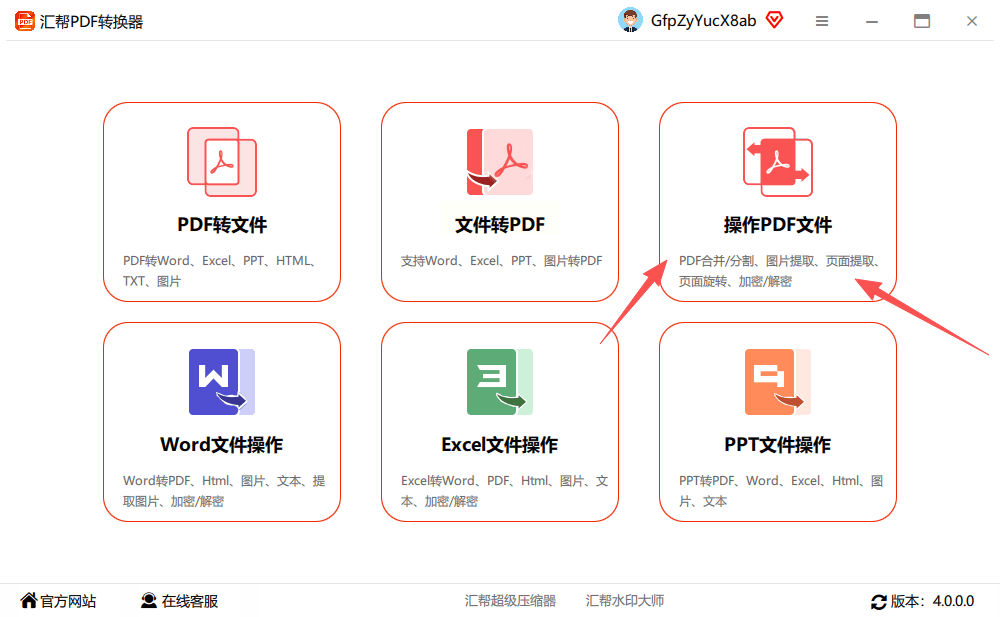
2. 进入PDF处理模块
在主界面选择“操作PDF文件”选项,进入功能菜单。
3. 选择分割功能
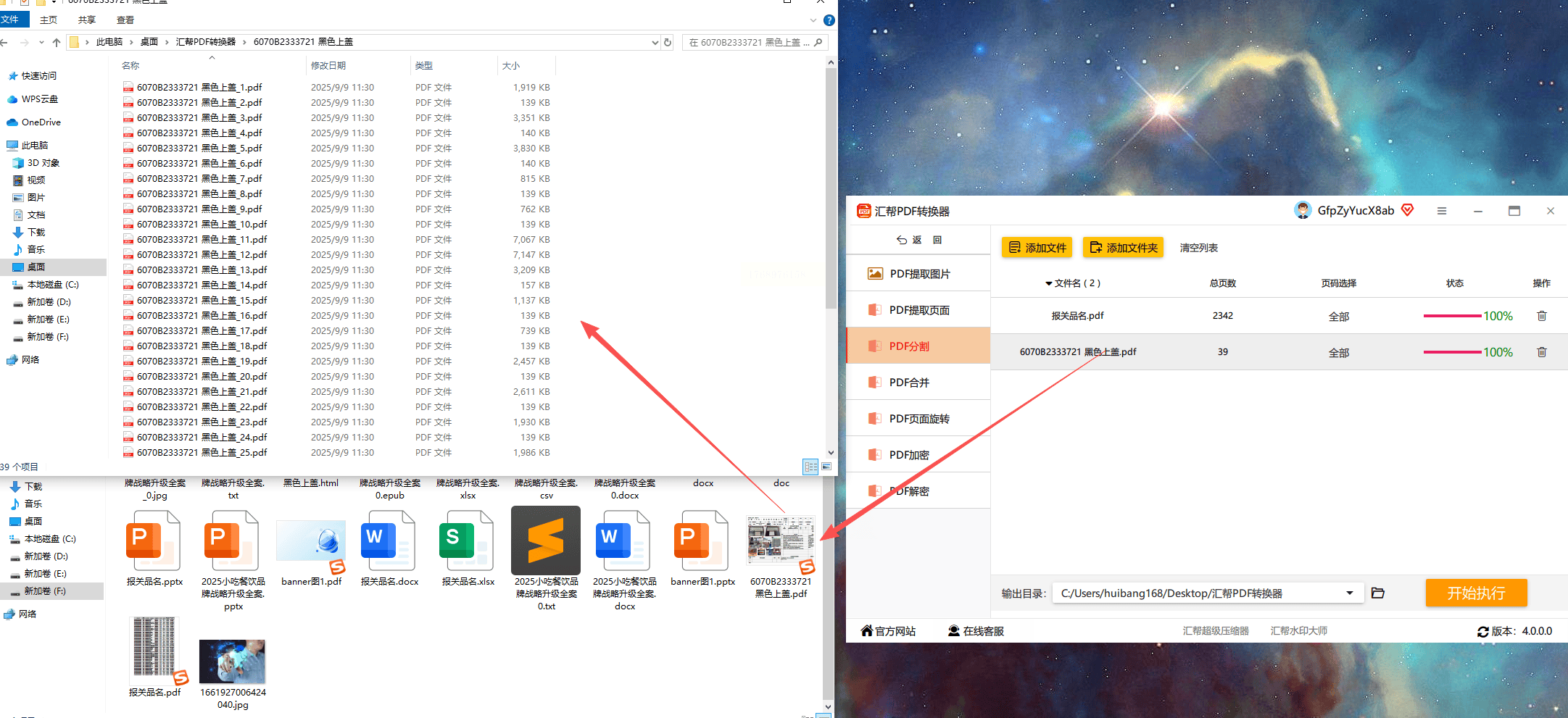
左侧导航栏点击“PDF分割”,右侧会出现文件上传区域。
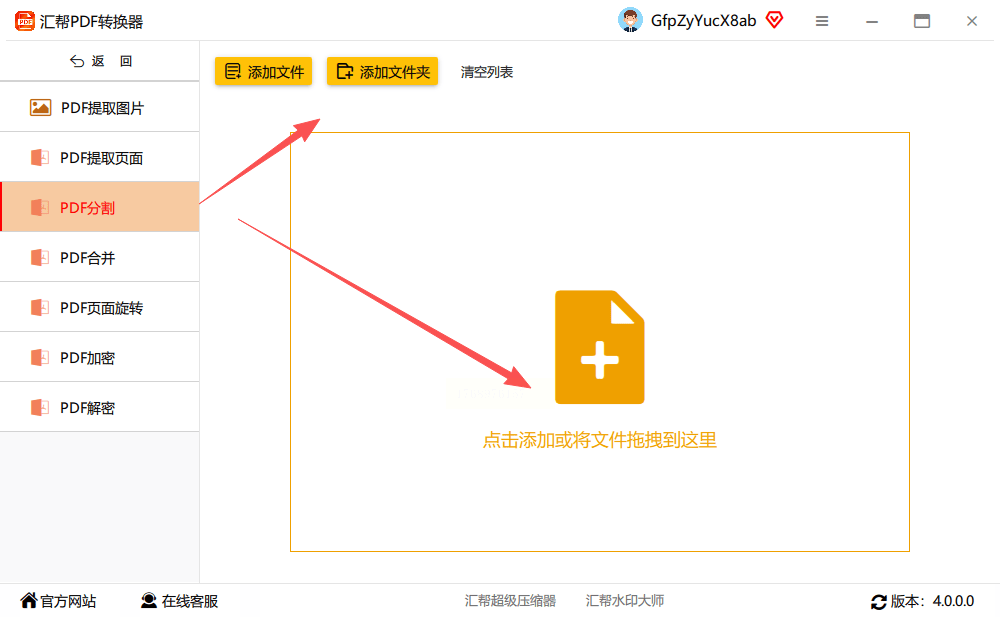
4. 添加待分割文件
点击“上传文件”按钮,支持单文件或批量导入PDF,文件大小无限制。
5. 设置分割参数
导入文件后,在下方设置保存路径,选择按页码或范围分割。支持自定义页码区间,也可选择按书签、章节等方式拆分。
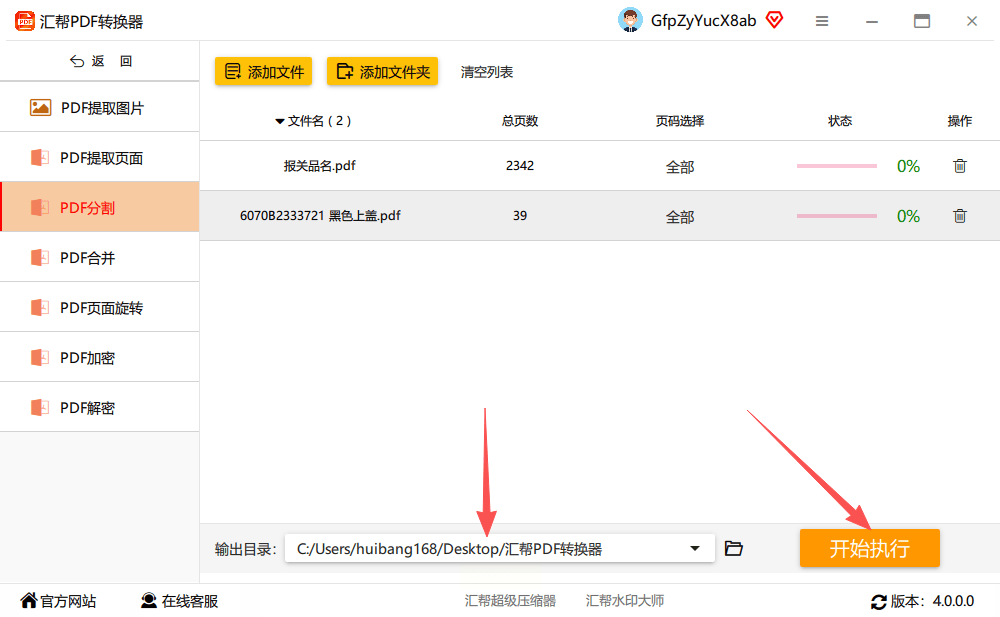
6. 执行分割操作
确认所有设置无误后,点击“开始执行”按钮,软件将自动处理并生成分割后的文件。
7. 查看结果
分割完成后,源文件会自动备份,您可在指定路径查看生成的多个小PDF文件。
安全保障:汇帮PDF转换器采用本地处理模式,文件不会上传至云端,避免内容泄露风险。软件支持断点续传和批量处理,即使处理大文件也能保持稳定速度。
二、使用嗨动PDF编辑器拆分PDF嗨动PDF编辑器作为专业办公工具,不仅能处理基础编辑,其PDF分割功能同样便捷易用,适合有更多格式编辑需求的用户。
操作步骤:
1. 打开软件并选择分割功能
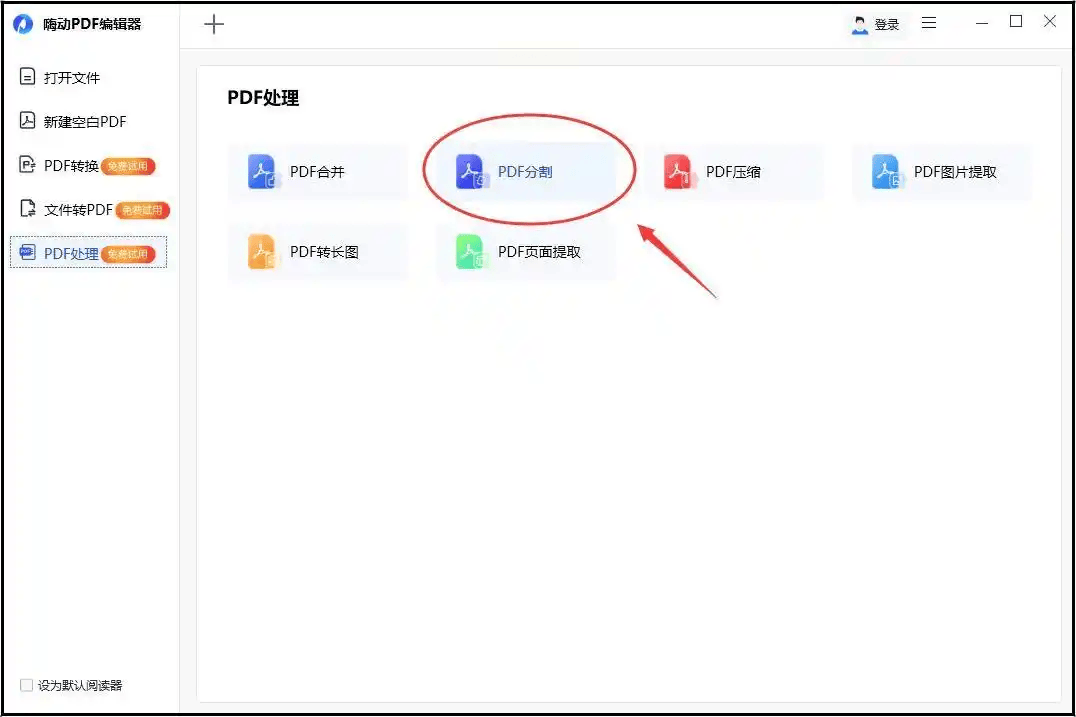
启动嗨动PDF编辑器,点击左侧“PDF处理”,选择“PDF分割”。
2. 导入PDF文件
点击“添加文件”按钮,将需要分割的PDF拖入或上传。
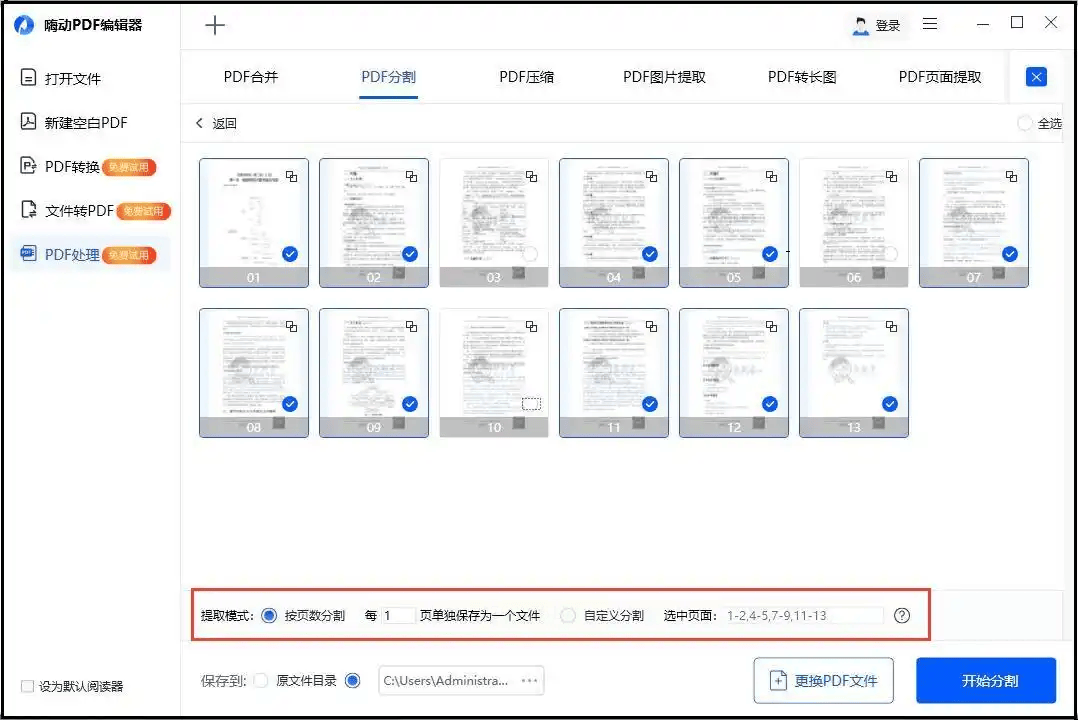
3. 选择分割方式
- 按页面范围:手动输入起始页和结束页
- 按书签分割:自动识别文档中的书签结构
- 按大小分割:设置每个拆分文件的最大页数或大小
4. 确认并执行
选择后点击“开始分割”,软件会快速完成处理。
提示:分割过程中可随时暂停或取消,处理进度会实时显示在状态栏。
三、利用搜狗输入法内置工具拆分PDF搜狗输入法作为常用输入工具,其工具箱🧰中集成了轻量级PDF处理功能,无需额外安装软件即可使用。
操作步骤:
1. 打开搜狗输入法工具箱🧰
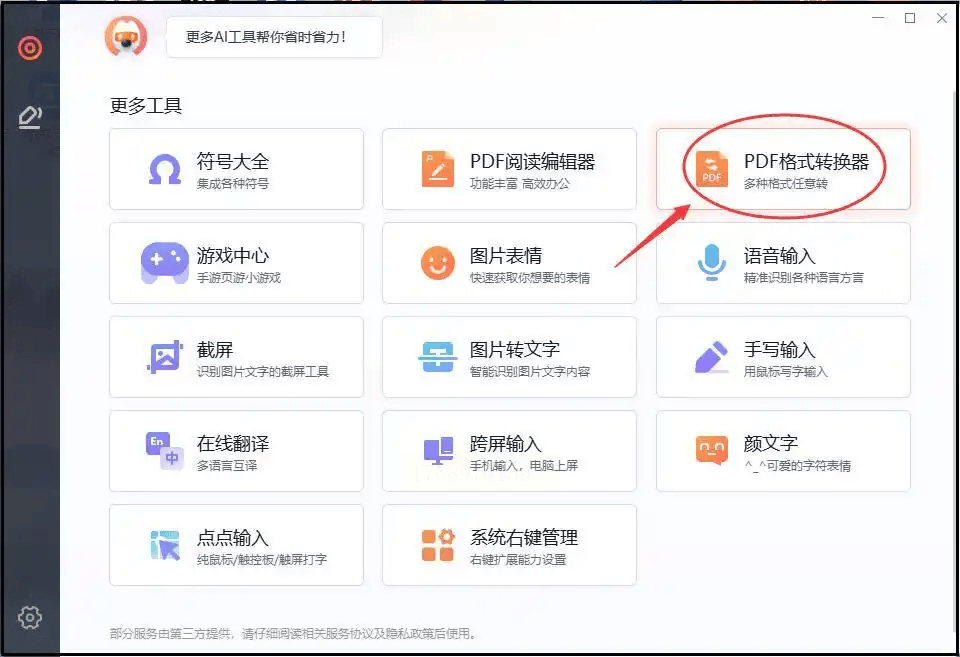
在输入法状态栏右键点击“工具箱🧰”图标,选择“PDF格式转换器”。
2. 选择分割功能
在PDF工具菜单中点击“拆分PDF”选项。
3. 上传文件并设置参数
点击“选择文件”导入PDF,设置分割方式(按页码、范围或书签),并指定输出路径。
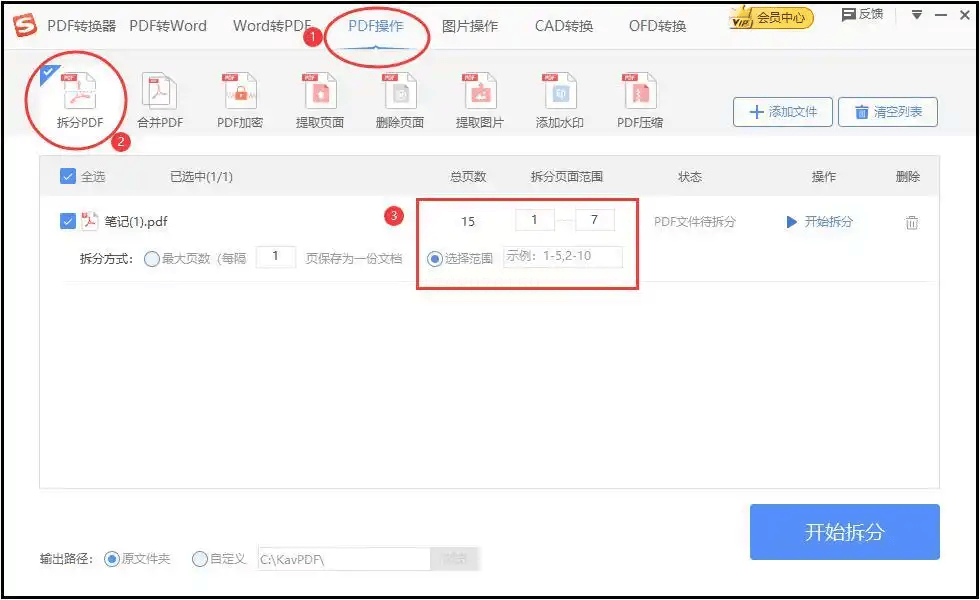
4. 执行分割
点击“开始拆分”,等待处理完成后,在指定路径获取分割后的文件。
优势:无需单独安装软件,适合临时处理小文件,操作简单直观。
四、使用WPS Office拆分PDFWPS Office作为国内主流办公套件,其PDF模块已支持完整的分割功能,适合已安装WPS的用户快速操作。
操作步骤:
1. 打开PDF文件
在WPS中打开需要分割的PDF文档。
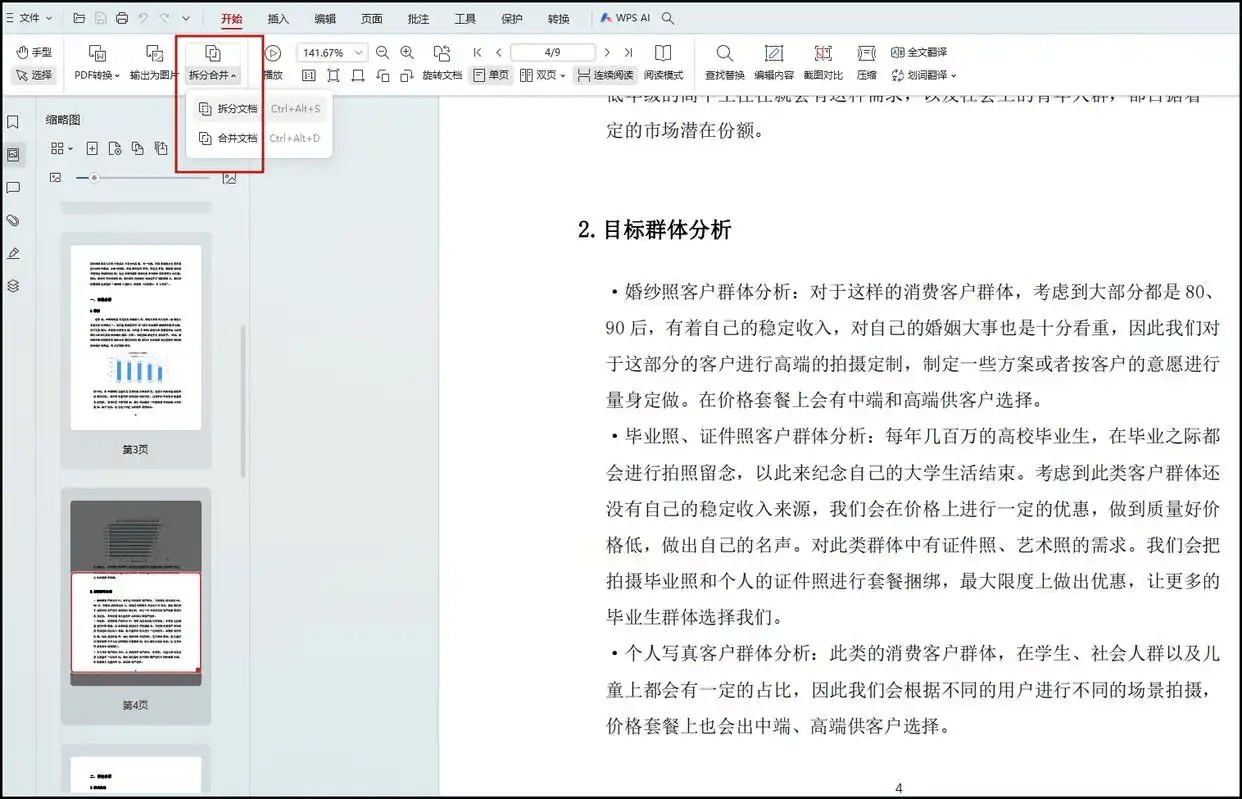
2. 进入分割功能
点击顶部菜单栏“文档”选项,选择“拆分合并”→“拆分文档”。
3. 设置分割参数
在弹出窗口中选择分割方式(按页码、按章节或自定义范围),设置输出路径。
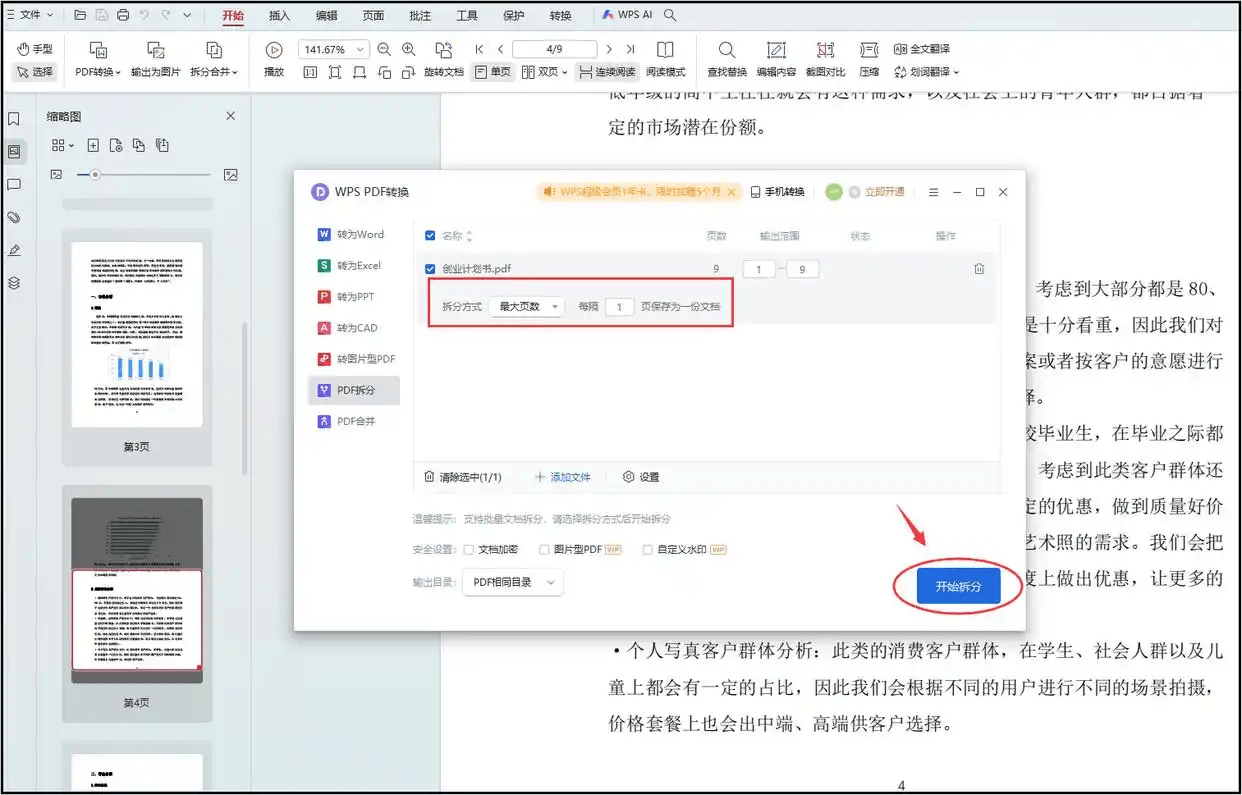
4. 确认分割
点击“开始拆分”,系统将生成多个独立PDF文件。
五、使用全能Office转换大师拆分PDF全能Office转换大师以其多格式兼容性著称,其PDF分割功能支持复杂的页码规则设置,适合专业排版需求。
操作步骤:
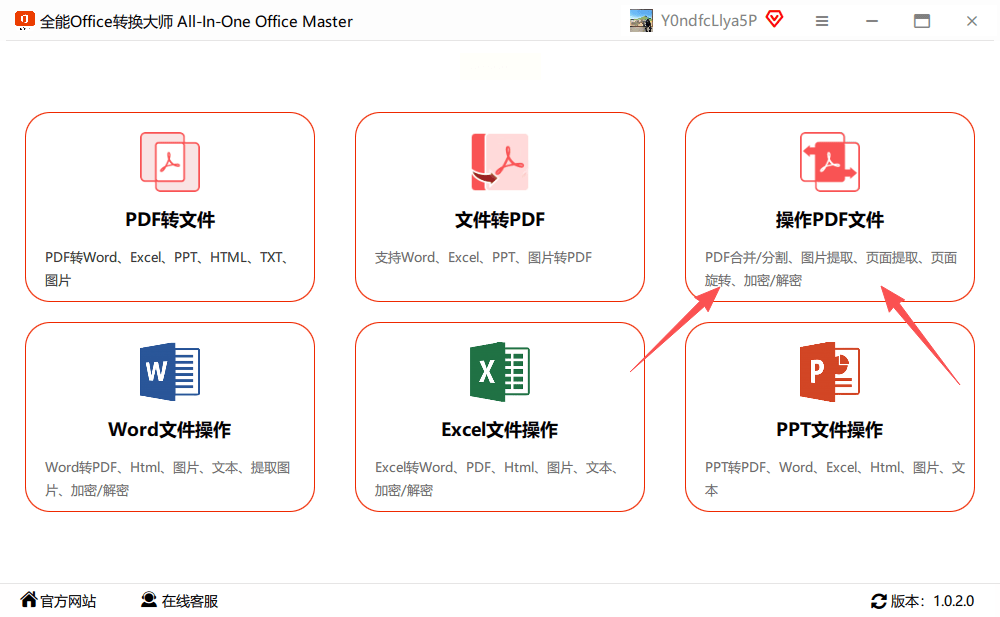
1. 启动软件并选择PDF处理
打开软件后,选择“操作PDF文件”模块。
2. 进入分割界面
左侧点击“PDF分割”,右侧上传需要处理的文件。
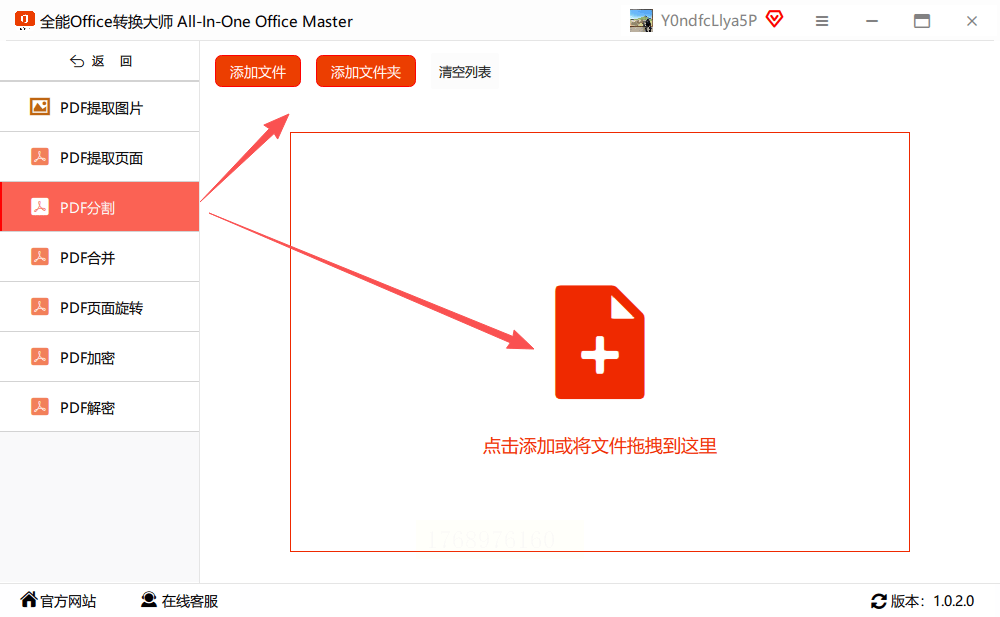
3. 自定义页码分割
点击“页码设置”,进入页码选择界面,可按单页、多页或连续区间分割。

4. 设置保存路径
选择输出位置,点击“开始执行”。
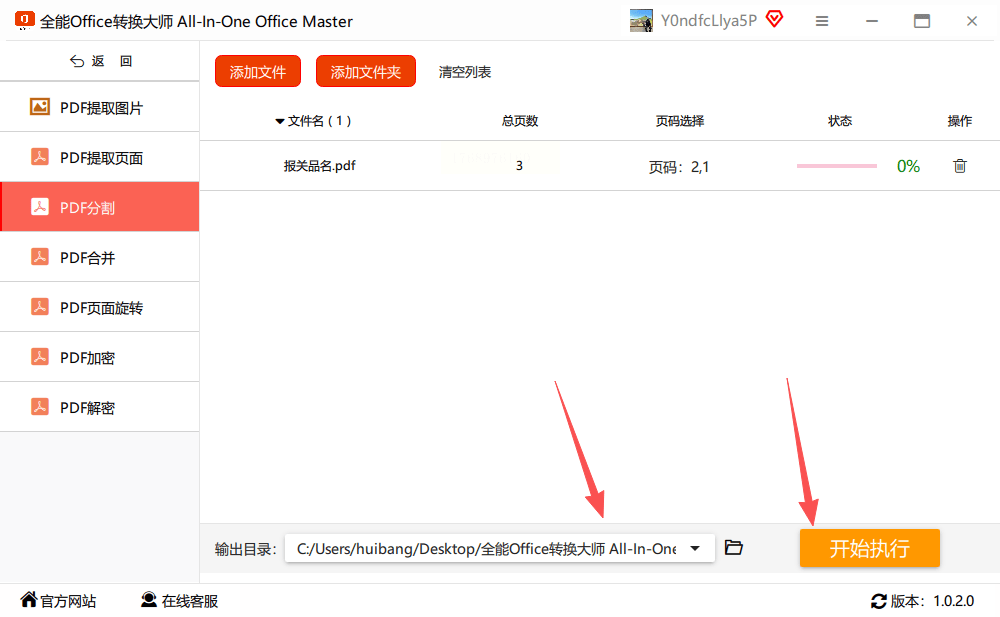
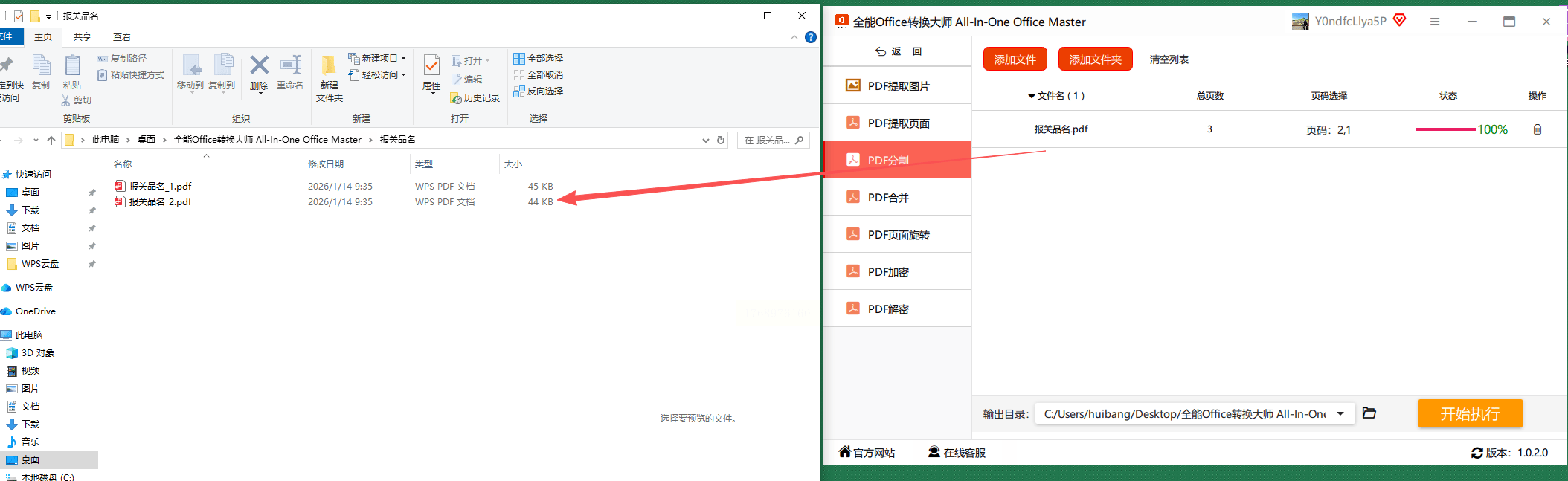
5. 查看结果
分割完成后,系统自动备份源文件,生成的文件可直接打开使用。
常见问题解答
1. 分割后的文件页码会自动重排吗?
不会,分割后的每个文件保留原页码编号,但可通过软件自带的页码调整功能手动修改。
2. 分割后的文件格式会改变吗?
不会,所有工具均保持原PDF格式,仅拆分结构,不影响内容质量。
3. 可以恢复误删的分割文件吗?
汇帮PDF转换器等软件会自动备份源文件,分割后可在原路径找到备份的完整文件,避免数据丢失。
在实际操作中,建议根据文件大小和复杂程度选择合适工具。对于重要文件,优先使用本地处理软件,确保数据安全。随着技术发展,PDF工具的功能会持续优化,保持软件更新也能获得更好的使用体验。
通过本文介绍的方法,您可以轻松掌握不同工具的PDF拆分技巧,应对各类办公场景需求。如有更多疑问,可参考软件内置帮助文档或联系官方客服获取支持。
)
)
)
)
)

)
)
)
)
)
)
)

)
)