

刚刚升级了显卡驱动,或者重装了最新的『Windows』 11系统,兴冲冲地打开Steam/EA App准备进《战地2042》打两局,结果直接一个暴击:
“由于找不到MSVCP140.dll,无法继续执行代码。”
紧接着,当你尝试各种方法无果后,甚至连EAC的初始化失败弹窗都出来了。
对于刚重装系统或升级硬件的玩家来说,这种报错几乎是“必修课”。这其实是因为新系统或新硬件,没有完整继承之前的环境,导致游戏依赖的“骨架”——Visual C++运行库和反作弊组件——处于缺失或混乱状态。
别担心,这不是硬件坏了,也不是游戏必须重下那100个G。本文将针对Steam版和EA App版的《战地2042》,为你梳理一套最安全、最高效的修复流程。
一、快速定位:你的报错属于哪一类?在开始操作前,先对号✔️入座,能让你事半功倍。
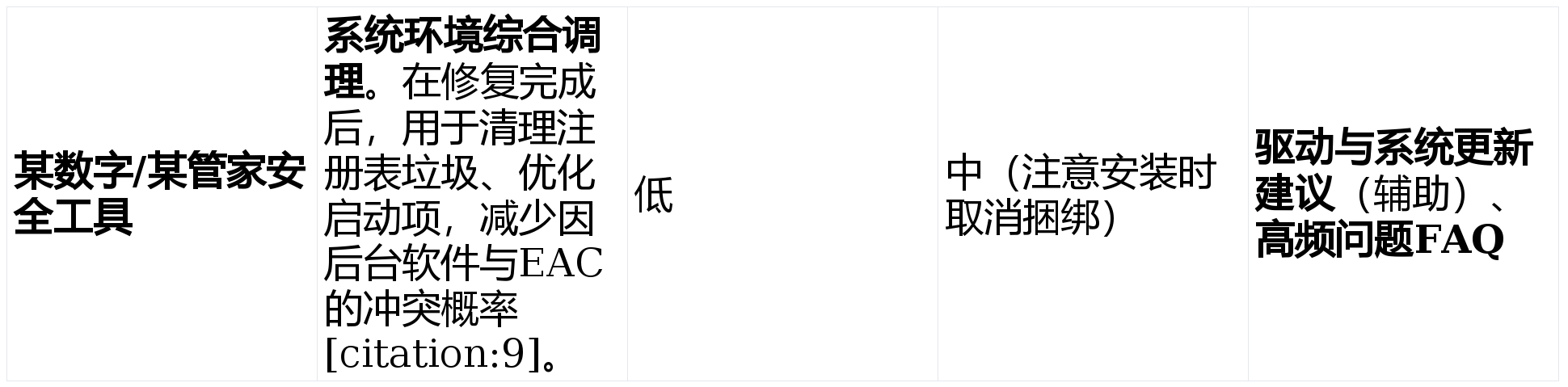
二、『Windows』与第三方工具:你的修复工具箱🧰面对不同病因,我们需要对症下药。以下是主流修复工具的价值对比。
结论先行:对解决DLL缺失几乎没用,但对反作弊初始化失败有一定帮助。
以管理员身份运行,本质上是赋予程序更高的系统权限,比如写入受保护的注册表或系统文件夹。
建议:可以尝试,但不要把它当成万能药。
问题二:是不是最新的『Windows』更新或显卡驱动搞的鬼?有可能,但通常是“背锅侠”。
『Windows』更新偶尔会修补一些系统安全漏洞,但这可能会误伤到游戏运行库的某些文件,导致原本能玩的游戏突然报错 [citation:1]。而最新的显卡驱动虽然为游戏做了优化,但安装过程如果出现意外(比如没卸载干净旧驱动),也可能导致DirectX调用失败,进而引发 0xc000007b 错误。
2
怎么办?
- 驱动:如果更新驱动后出问题,可以用某大师回退到上一版“稳定版”驱动。
- 系统更新:如果怀疑是某次『Windows』更新导致,可以去设置里卸载最近安装的更新。但更稳妥的方法是,使用金山毒霸电脑医生或DirectX修复工具扫描一次,它们会自动修复被更新“弄乱”的运行库和系统组件 [citation:7]。
第一步(通用,必做):安装/修复VC++运行库
第二步(Steam/EA App通用):验证游戏文件完整性
3
第三步(专项):处理反作弊报错
- 在Steam库中右键《战地2042》-> 管理 -> 浏览本地文件,打开游戏根目录。
- 进入 __Installer 文件夹 -> EasyAntiCheat 文件夹。
- 找到 EasyAntiCheat_Setup.exe,右键以管理员身份运行。
- 在弹出的窗口中,如果列表里有《战地2042》,选中它,点击“修复服务”。如果没有,点击“安装服务”,然后浏览到游戏目录下的 EasyAntiCheat 文件夹,选中相应的 .sys 或 .dll 文件进行安装 [citation:6][citation:8]。
- 重启电脑。
第四步(终极):使用SFC扫描系统核心
以管理员身份打开命令提示符,输入 sfc /scannow,让系统检查并修复受保护的系统文件。这对于解决 0xc000007b 这类深层错误非常有效 [citation:2]。
4
完成以上四步,99%的启动问题都能迎刃而解。回到战场,你的战友还在等你。
)

)
)
)
)
)
)
)
)
)
)

)
)
)