

精彩视频只想保存里面的音频做铃声或素材,该怎么弄?从视频中提取音频(视频转音频MP3)并没有想象中那么复杂。今天我为大家整理了6个亲测有效的方法,无论你是数码小白还是极客玩家,总有一款适合你。
方法一:转换猫MP3转换器(『Windows』电脑版)
对于经常处理大量视频文件的用户,桌面端软件的稳定性和批量处理能力是首选。转换猫MP3转换器电脑版界面清爽,没有冗杂的广告,非常适合高效办公。
1、下载并安装“转换猫MP3转换器”『Windows』版,运行软件后在主界面找到“视频提取音频”功能。点击“添加文件”按钮,或者直接将你需要提取音频的视频拖拽到软件。
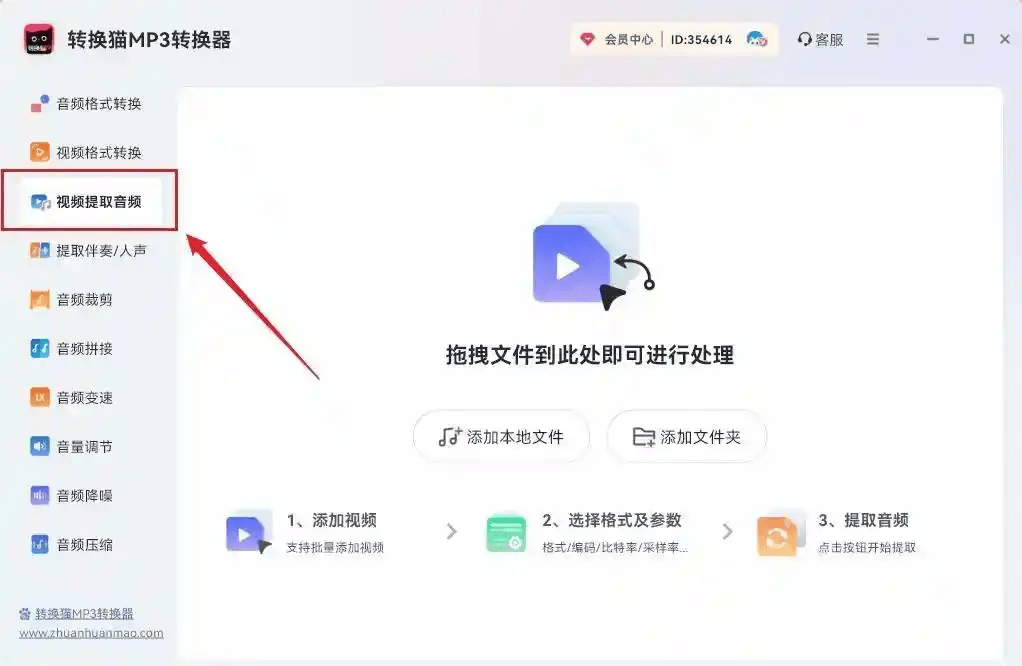
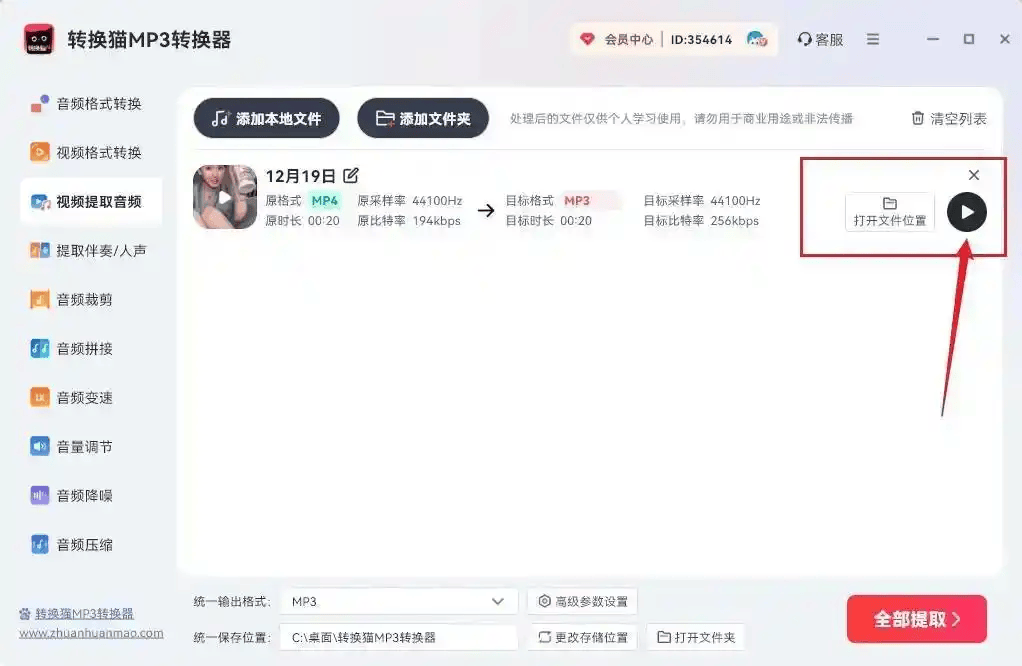
2、输出设置栏中,选择目标格式为“MP3”。设置好保存路径,点击“开始转换”按钮。软件将自动进入处理队列,等待进度条走完,点击“打开文件夹”即可看到提取好的MP3音频文件,操作逻辑清晰,完全无需担心复杂参数配置。
方法二:转换猫MP3转换器(『安卓』版APP)
如果你是在手机上直接下载的视频素材,没必要传回电脑处理,直接用手机APP搞定最快。转换猫MP3转换器APP针对手机端优化,导出速度极快。
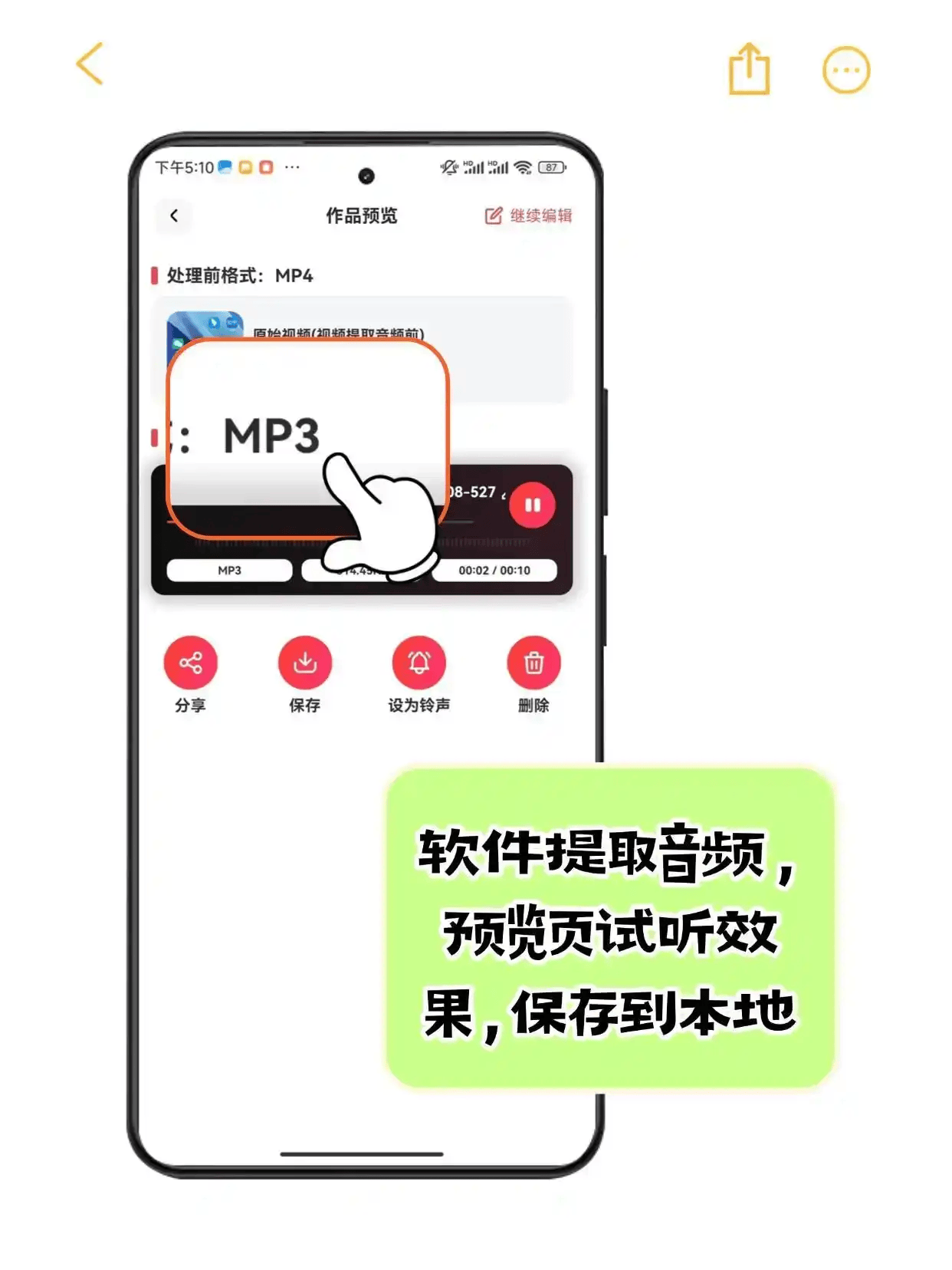
1、手机应用市场下载并安装“转换猫MP3转换器”APP,打开后点击首页的“提取视频声音”图标。从手机相册或本地存储中选择需要提取音频的视频文件。
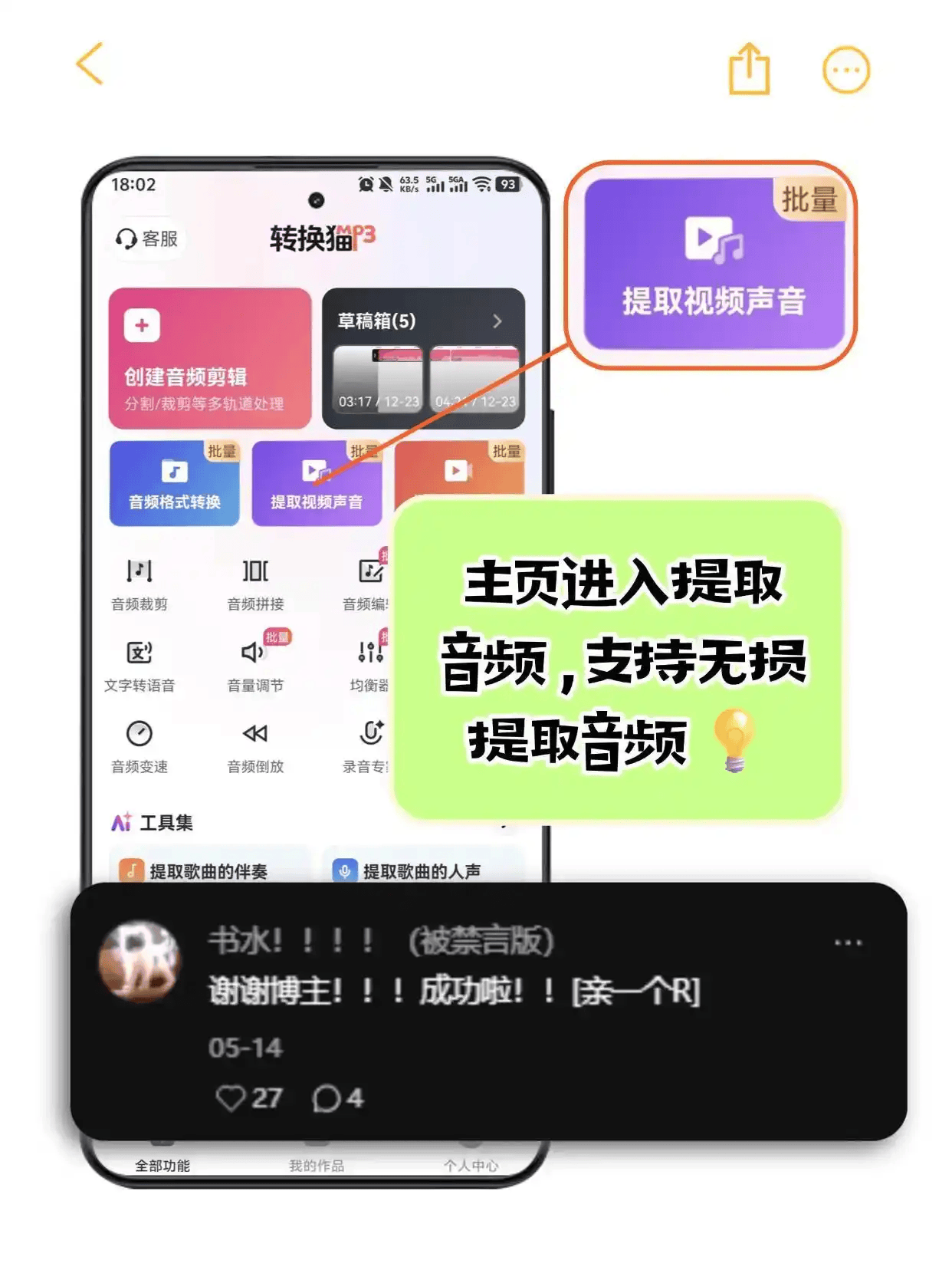
2、选择转换后的音频格式(默认为MP3),后台自动完成音频提取工作。处理完成后在APP的“任务列表”中找到该音频,选择分享或保存到手机本地,几秒钟即可完成。
方法三:VLC Media Player
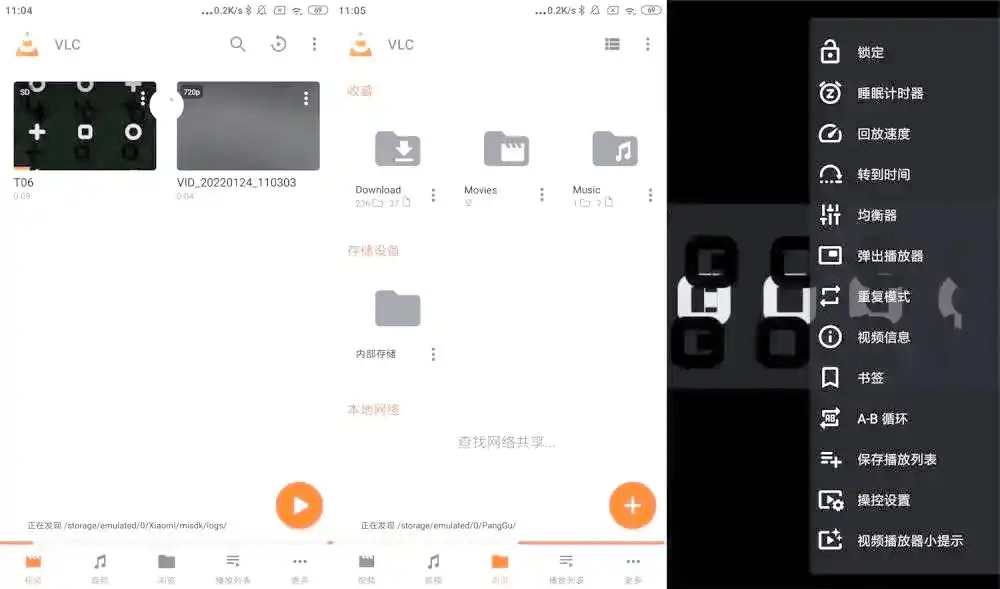
万能播放器,也是隐藏的音视频处理大神。作为开源软件,完全免费且无任何附加条件。
1、打开VLC播放器,点击顶部菜单栏的“媒体” -> “转换/保存”。弹出窗口点击“添加”,选择你的视频文件,点击下方“转换/保存”按钮。
2、在“配置文件”下拉菜单中选择“Audio - MP3”。最后点击“开始”。VLC会自动在后台静默转换,转换完成后音频即保存在你设置的目录中。
方法四:Audacity
想提取音频,还想顺手降噪、剪辑或者调音,Audacity是免费开源音频编辑器。
1、打开Audacity,直接将视频文件拖入软件窗口(如提示需要FFmpeg库,按提示安装插件即可)。软件会将视频轨道自动解析为音频波形。
2、处理完成后,点击“文件” -> “导出” -> “导出为MP3”。

方法五:Handbrake
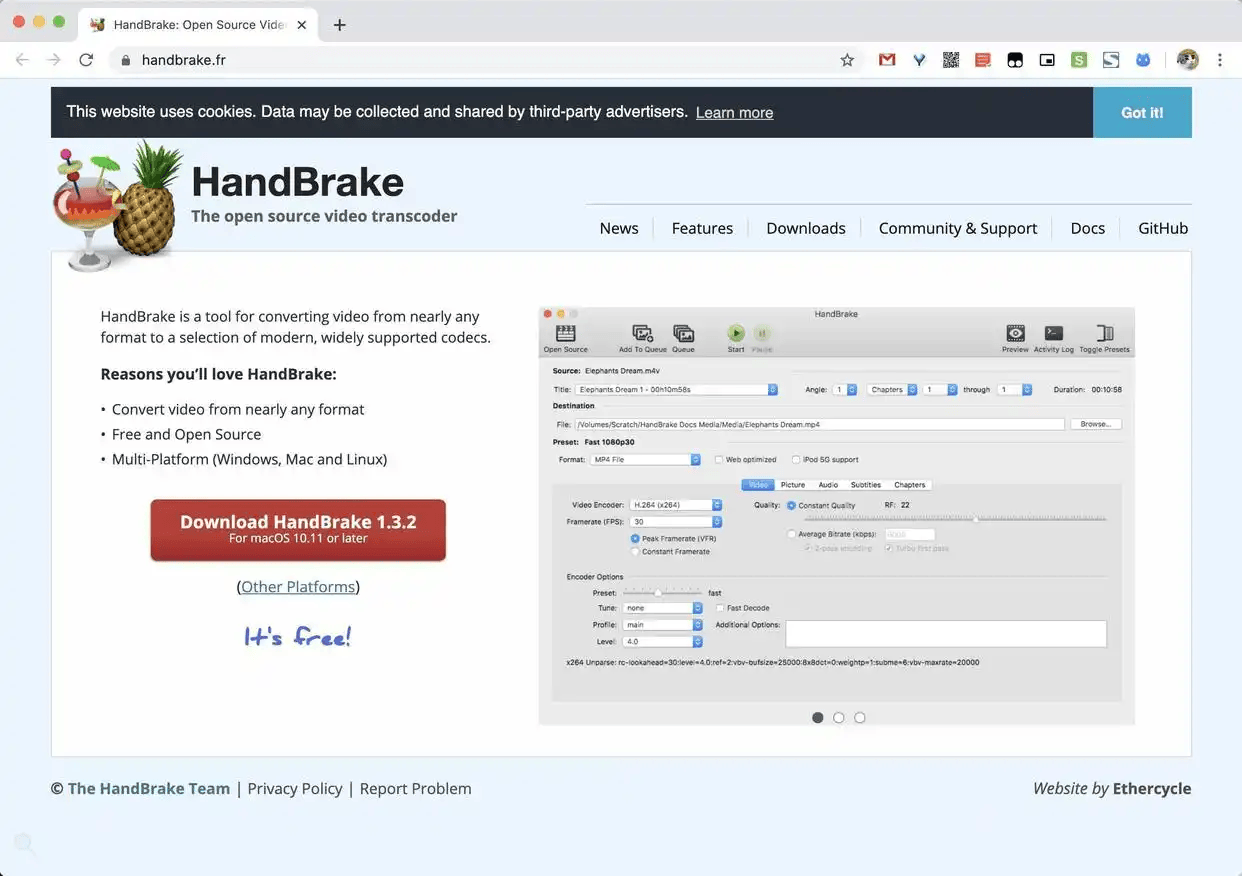
虽然Handbrake主要用于视频压缩和转码,但它处理音频流的能力非常强悍。
1、运行Handbrake,导入视频文件。切换到“Audio”(音频)选项卡,点击下拉列表,你可以看到视频原有的音频轨道。
2、对于需要同时处理视频画面和音频轨道参数的用户来说,是不可多得的生产力工具。
方法六:在线转换工具
如果你不想在电脑上安装任何程序,可以使用一些在线工具。
1、在浏览器访问在线转换网站,点击“打开文件”上传你的视频。
2、选择输出格式为MP3。在“设置”选项中,可以微调音质选项。点击“转换”,完成后下载文件即可。提醒:此方法仅适合处理隐私性不高的短视频。

总结
对于大部分人来说,方法一和方法二无疑是最快捷的解决方案。如果你是视频剪辑从业者,建议尝试Audacity,它能带给你更细致的音频掌控力。
)
)
)

)
)
)

信息科技有限公司怎么样))
)
)
)
)
)
)
)