

手机录音为 .m4a 格式,但在某些特定的剪辑软件或老式播放设备上却无法识别,必须转换为通用的 .mp3 格式。只要选择合适的工具并设置正确的参数(如 320kbps 比特率),是可以做到无损的。整理了 6 款实用的转换工具,助你轻松解决格式难题。
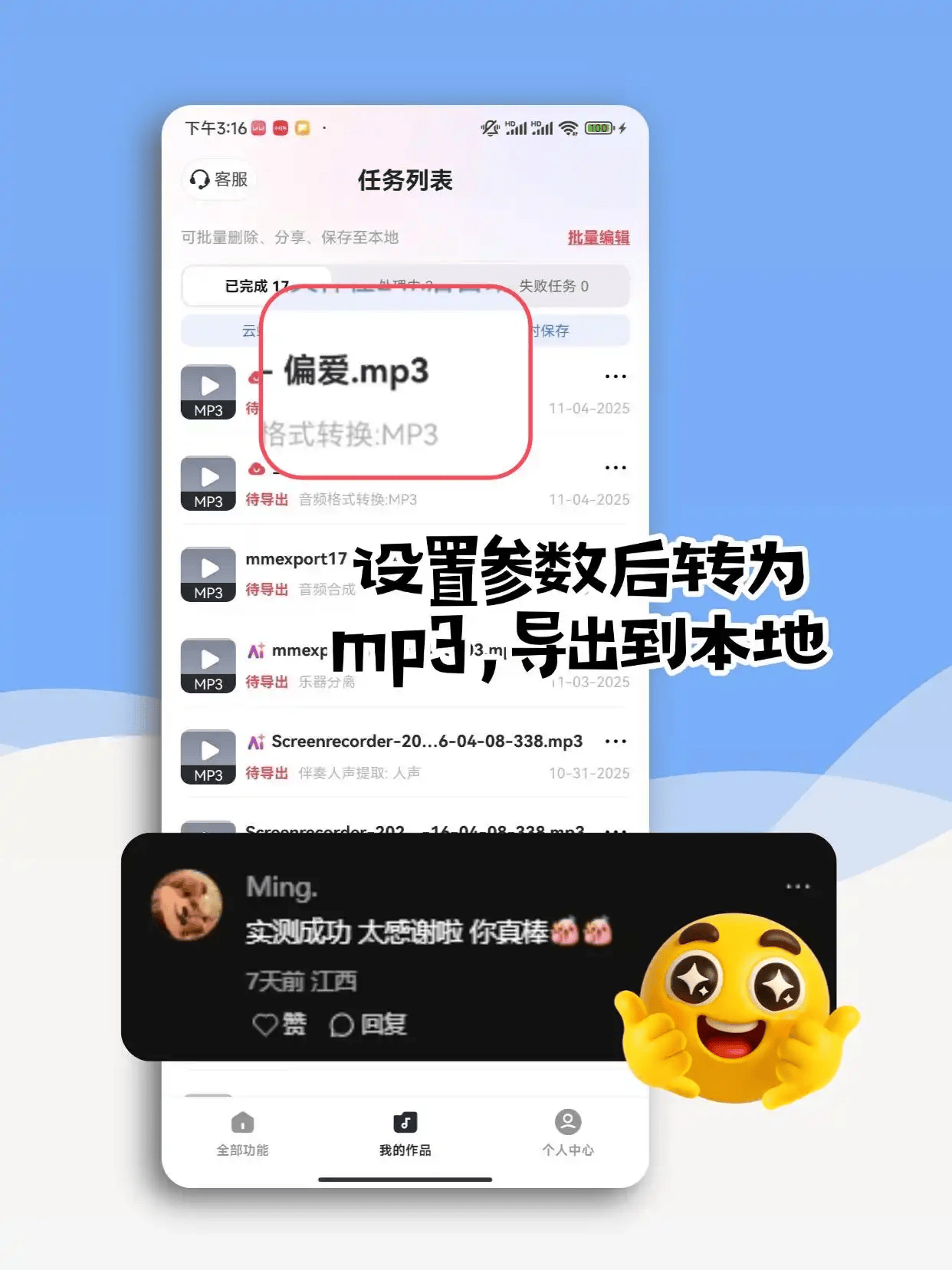
方法一:转换猫MP3转换器(『Windows』版)
转换猫在音频处理领域表现非常均衡,界面简洁且功能专一。对于批量处理大量的录音文件,『Windows』 端的表现极为出色。
1、电脑上下载并安装“转换猫MP3转换器”『Windows』版。打开软件,点击首页的“音频转换”功能入口。将需要转换的 .m4a 文件直接拖拽进软件窗口,支持批量导入。
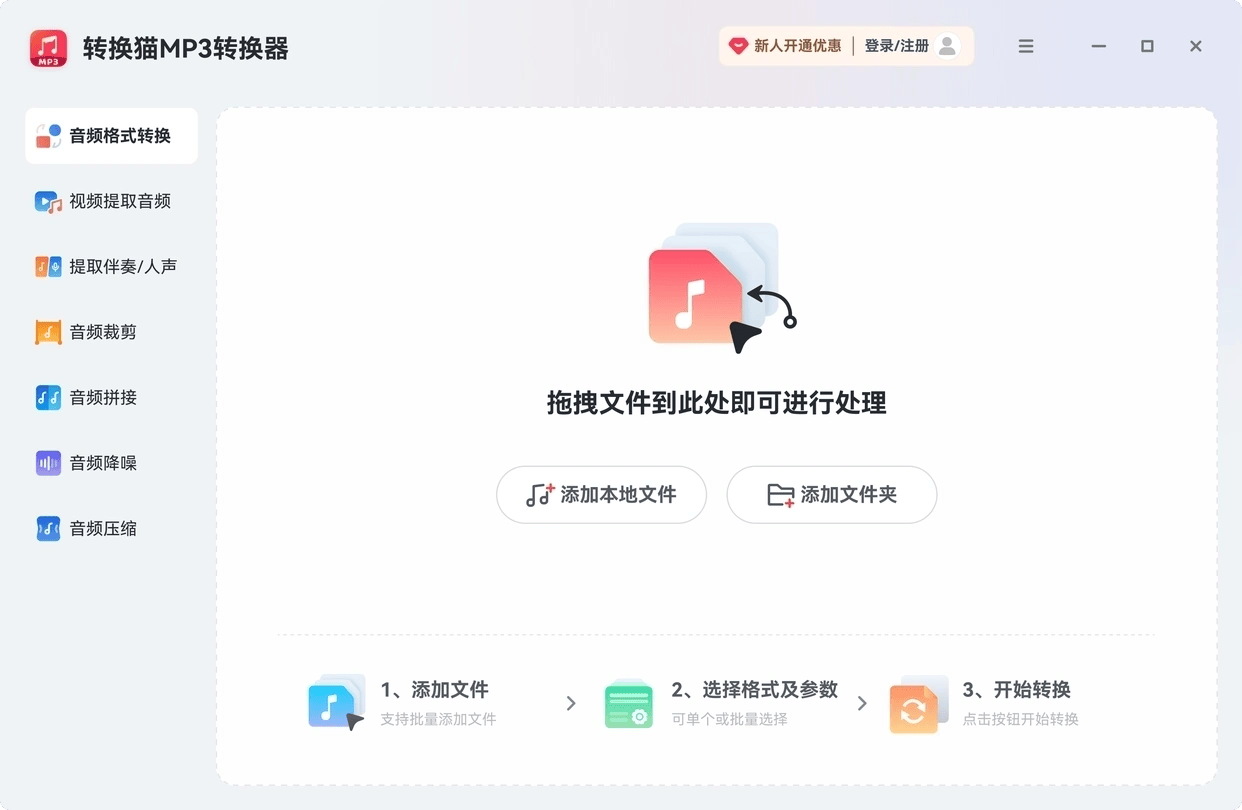
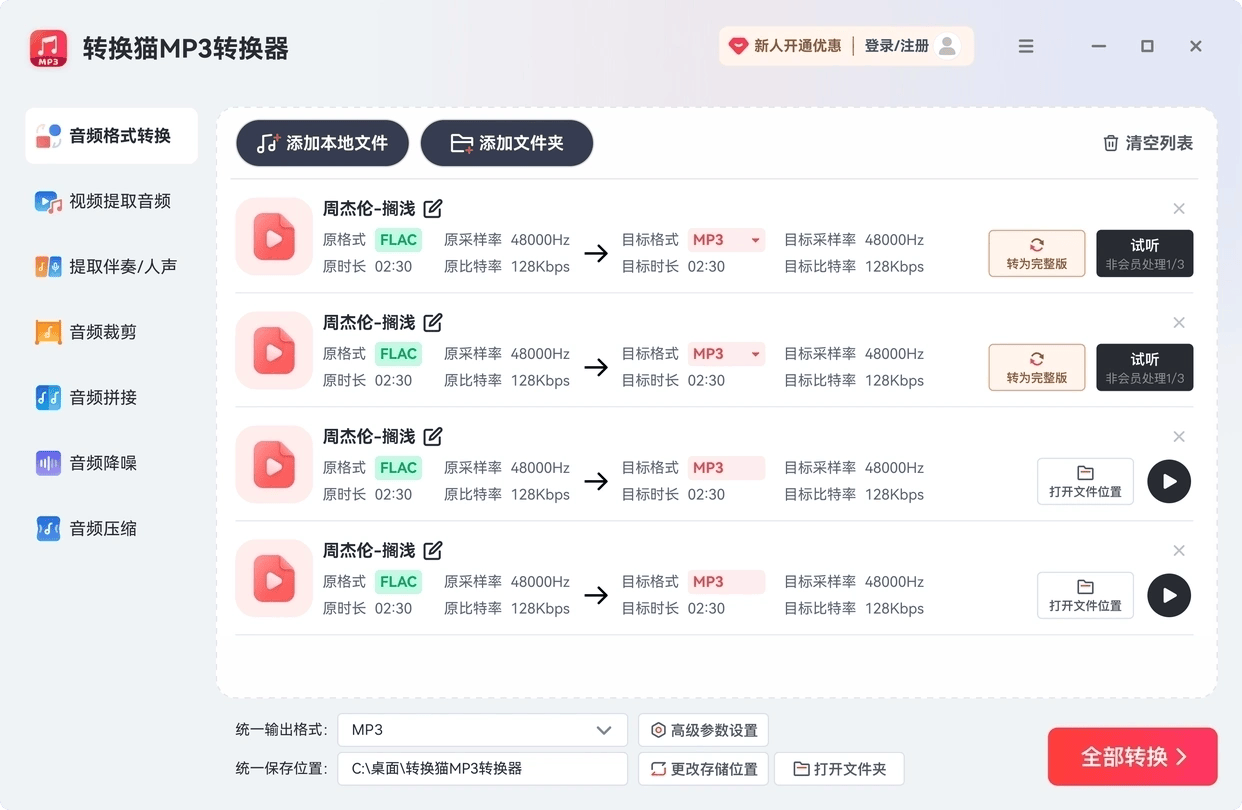
2、下方的输出格式栏中选择 MP3。点击“高级设置”按钮,建议将比特率设置为 320kbps 以确保音质最优。设置好保存路径,点击“开始转换”按钮,在文件夹中获取 MP3 文件。
方法二:转换猫MP3转换器(『安卓』版)
如果你是在手机上录音,想直接转码后发给同事或分享,手机端的转换猫APP就是首选,无需电脑即可完成操作。
1、手机应用商店搜索并安装“转换猫MP3转换器”。打开APP,在工具栏中点击“音频转换”。从手机文件夹中选择你的录音文件。在弹出的格式选择列表中勾选 MP3。
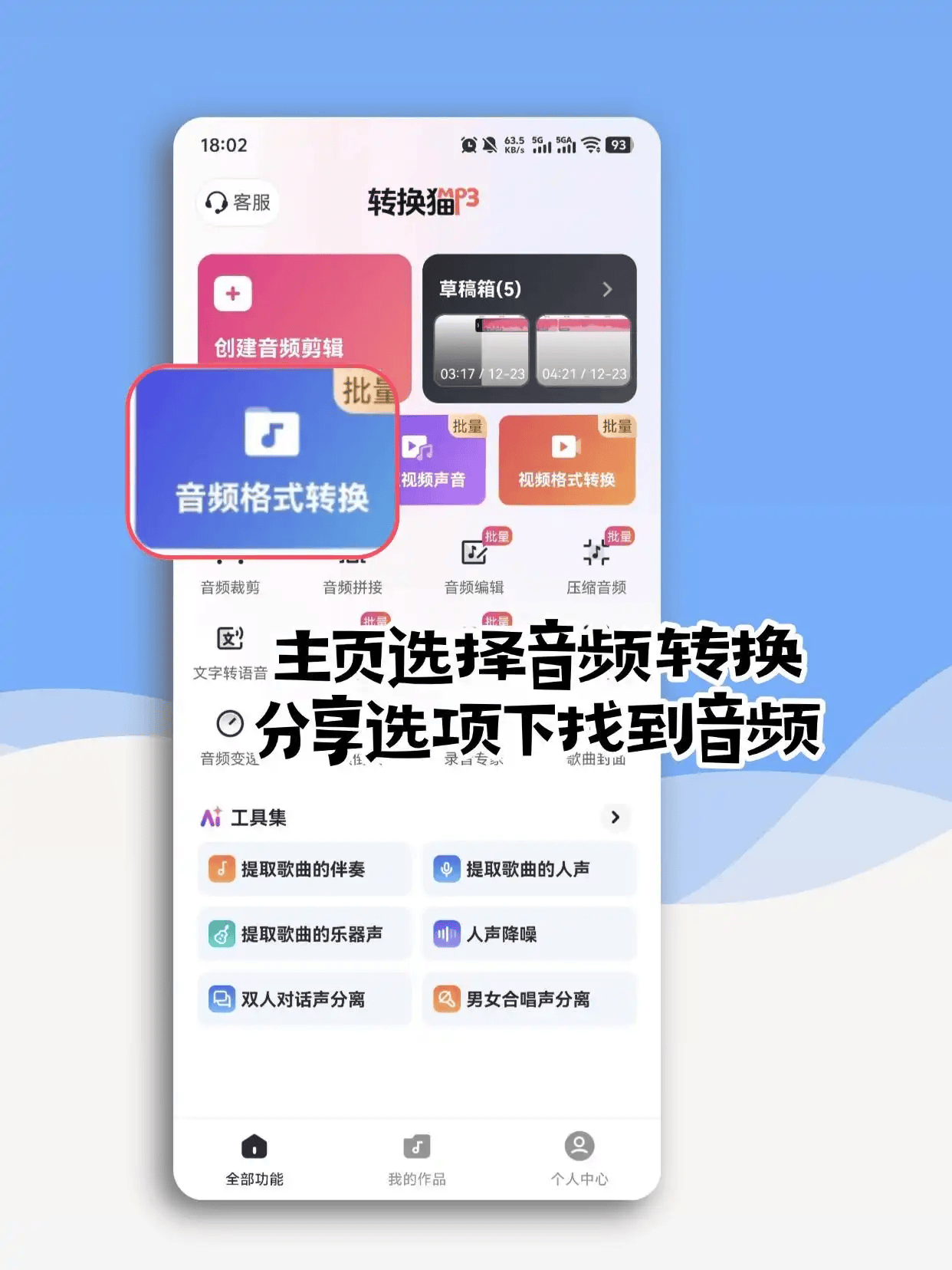
2、保存前,可以进入音频设置调整采样率和声道,以适配你的使用场景。点击页面下方的确认转换,软件会自动进行编码,完成后保存到你的手机存储空间。
方法三:VLC Media Player
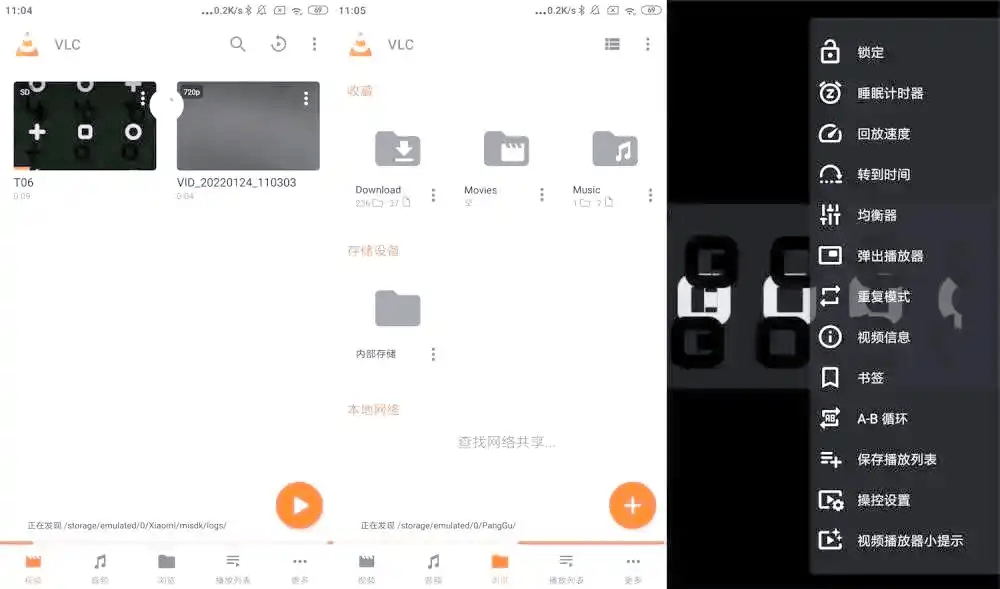
VLC 是个强大的播放器,它内置的转换功能对于很多极客用户来说是“隐藏的宝藏”。
1、下载安装 VLC Media Player 并启动软件。点击顶部菜单栏的“媒体” -> “转换 / 保存”。弹出的窗口中点击“添加”按钮,载入你的 .m4a 文件。
2、点击“转换 / 保存”按钮,在“配置文件”下拉菜单中选择 Audio - MP3。在“目标文件”栏选择保存位置并手动输入文件名,最后点击“开始”即可。
方法四:Audacity
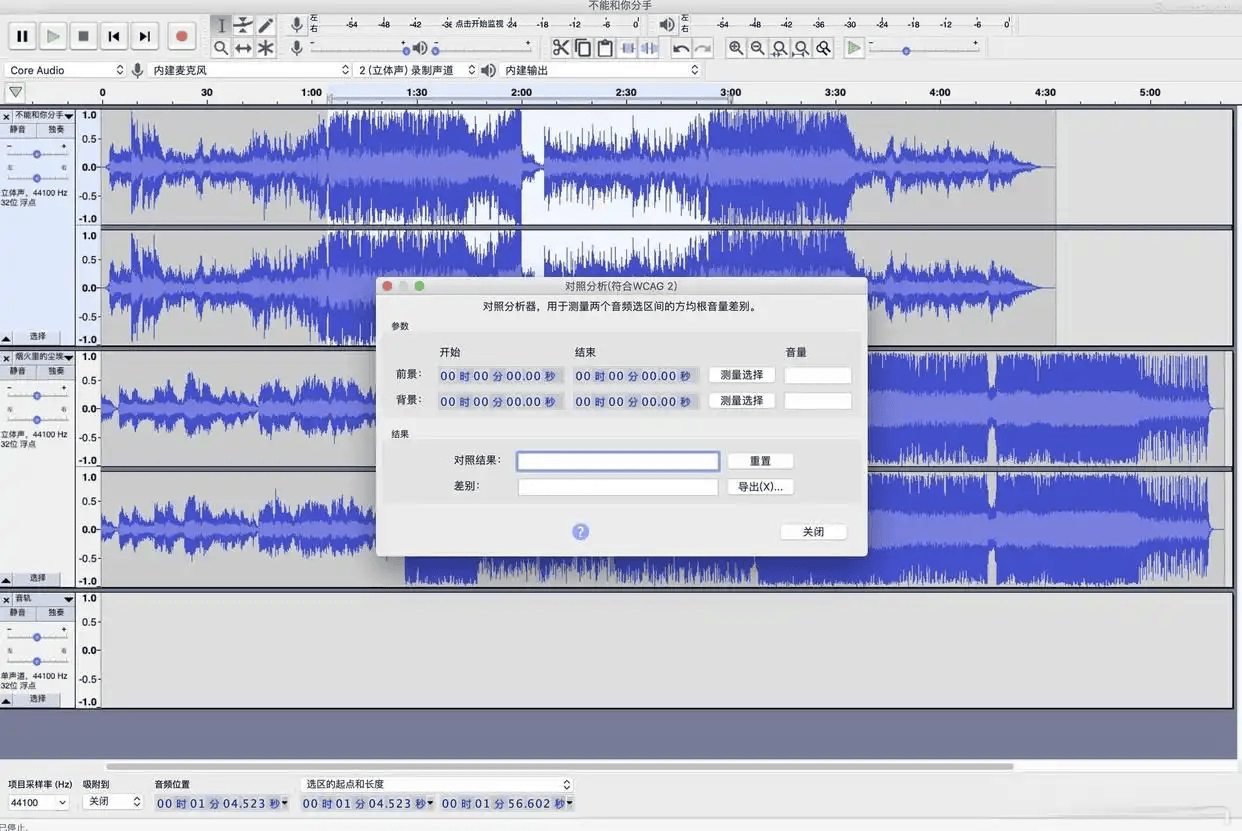
开源音频剪辑软件,如果你需要转换的同时对录音进行降噪、剪辑或音量调节。
1、下载安装 Audacity,并确保安装了 FFmpeg 库(用于支持 m4a 导入)。将 .m4a 文件拖入软件主界面。如果需要剪辑,利用时间轴工具删除杂音或无关片段。
2、点击顶部“文件” -> “导出” -> “导出为 MP3”。在保存对话框中,设置“比特率模式”为“恒定”,品质选择 320kbps。点击保存,软件将处理并输出高质量的音频文件。
方法五:Fre:ac
老牌且免费的音频转换器,它的优势在于对音频标签(ID3标签)的保留非常完美。
1、下载并运行 Fre:ac。点击工具栏的“添加音频文件”按钮,导入需要转换的列表。点击“常规设置”,在“编码器”选项卡中选择 LAME MP3 Encoder。
2、点击旁边的设置按钮,建议开启高品质设置。在主界面下方选择“输出目录”。点击“开始转换”按钮,软件会自动在后台进行多线程处理,转换速度非常快。
方法六:Online Audio Converter
偶尔只需要转换一两个文件的场景,在线转换网站是最省心的,省去了安装软件的步骤。
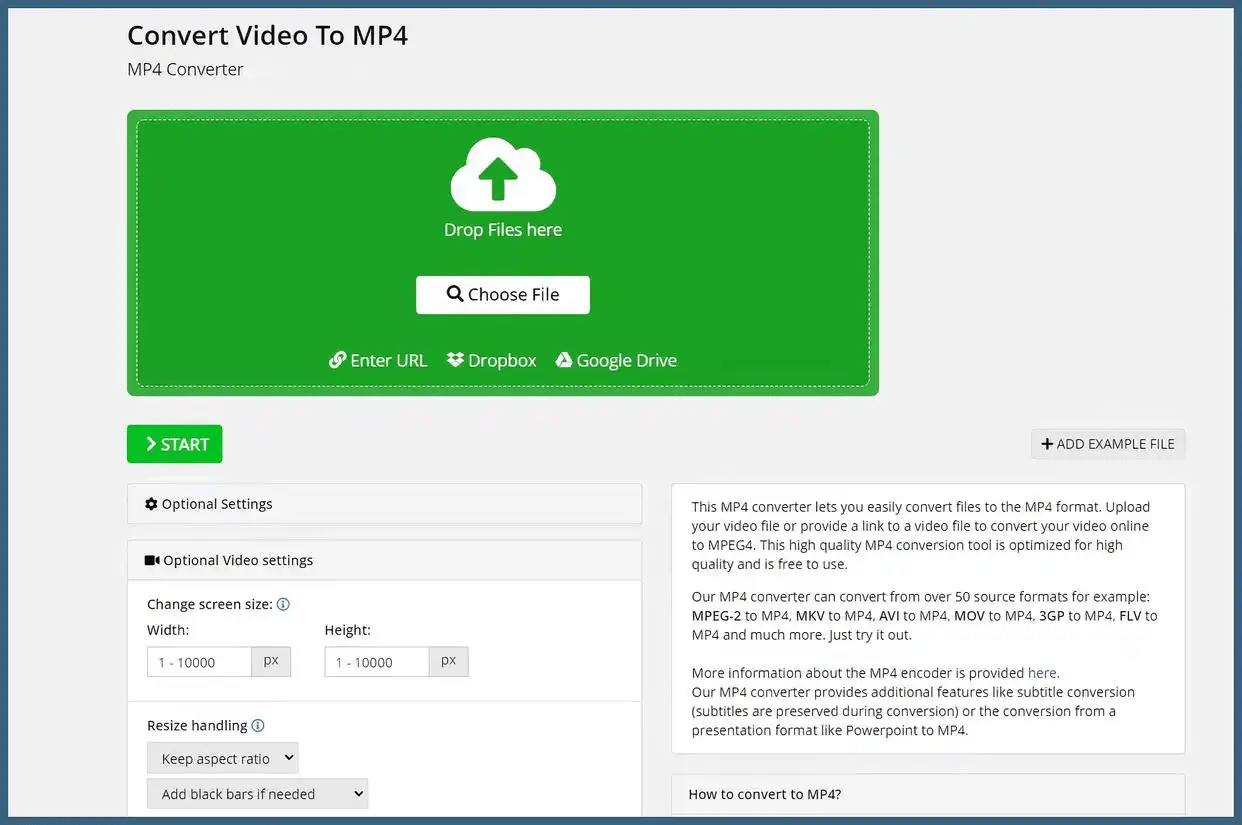
1、访问知名在线转换网站。点击“打开文件”将你的 .m4a 录音上传。
2、在格式选项中选择 MP3。使用滑块将品质调整到“最佳”或者“320kbps”。点击“转换”按钮,等待『服务器』处理完毕。转换成功后,点击“下载”即可将文件保存至本地。
格式转换本质上是重新编码的过程,虽然我们通过设置高比特率做到了无损感知,但如果原始音频文件本身质量极差,转换后的 MP3 也会保留底噪。建议在录音时就保证设备收音。
以上就是今天分享的 6 个实用方案,大家可以根据自己的设备和习惯选择最适合的一款。如果你有其他高效的办公小技巧,欢迎在评论区留言交流!

)
)
)
)


)

)
)
)
)
)
)
)