在日常工作或学习中,我们经常需要将PPT打印出来用于会议、演讲练习或课堂笔记。如果每张纸只打印一张幻灯片,不仅非常浪费纸张,翻阅起来也不够直观。其实,通过PPT自带的“讲义”打印功能,我们可以轻松在一页纸上打印2张、3张、4张甚至6张幻灯片。今天,就教大家如何设置,并解决打印中可能遇到的权限问题。
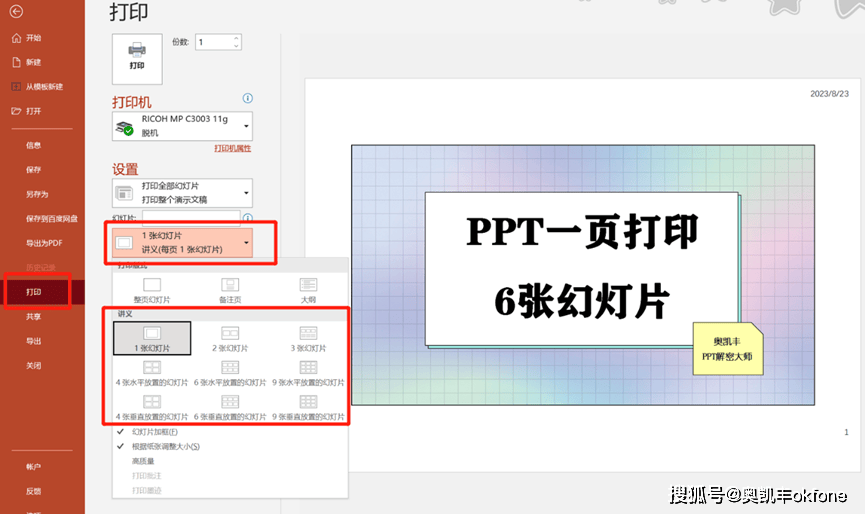
操作步骤如下:打开你的PPT文件,点击左上角的【文件】选项卡。在左侧菜单中选择【打印】,进入打印预览和设置界面。
在“设置”区域,你会看到一个默认选项(通常是“整页幻灯片”)。点击它,展开下拉菜单。
在菜单中,找到【讲义】一栏,这里你可以看到多种版式选项:
1张幻灯片: 即默认的整页打印。
2张幻灯片: 一页纸打印2张,适合需要较大留白做笔记的场景。
3张幻灯片: 一页纸打印3张,右侧会自带横线笔记区域,非常适合听课做笔记。
4张、6张、9张: 根据你的需要选择,数字越大,每张幻灯片的尺寸越小。
大家可以根据自己的需求选择数量。
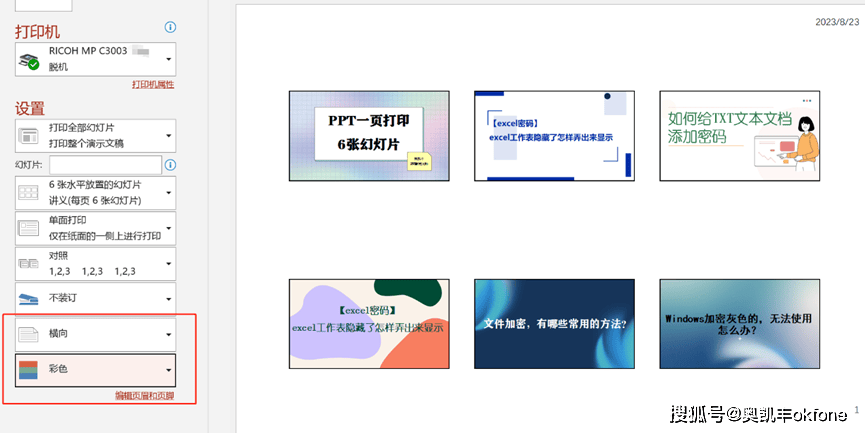
在设置完幻灯片页数之后,还有其他参数可以设置,如下:
纸张方向: 选择好讲义版式后,你还可以在下方的“纵向”或“横向”中调整纸张方向,以达到最佳排版效果。
颜色: 根据需要选择“彩色”、“灰度”或“纯黑白”。
双面打印: 如果有双面打印需求,可以在上方选择“单面打印”或“手动双面打印”。
设置完成后,在左侧预览区可以实时查看打印效果,确认无误后点击顶部的「打印」按钮即可。
小技巧: 打印多张幻灯片时,建议先在预览模式中放大查看一下文字是否清晰可读,避免打印出来看不清内容。
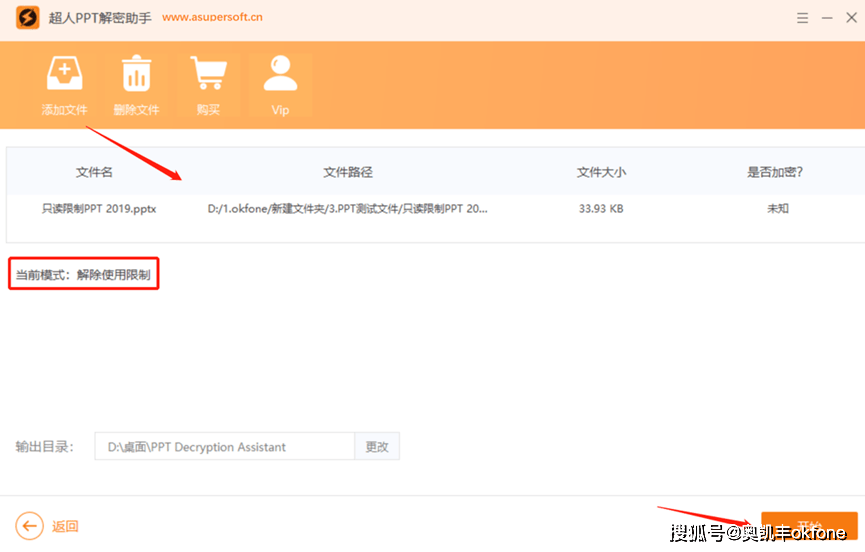
如果PPT打印功能是灰色的,无法使用,是应为设置了修改权限,我们需要输入密码进入ppt可编辑状态之后再将密码取消就可以正常打印了。如果忘记密码,只能处于PPT只读模式,我们可以使用工具帮助我们取消保护,比如超人 PPT密码解除助手的【解除使用限制】功能,导入PPT文件,一键取消修改权限。
掌握这个小技巧,不仅能帮你节省纸张,还能让你的PPT讲义看起来更专业、翻阅更方便。希望今天的分享对你有帮助!
)
)
)
)
)
)
)
)

)
)

)

)