

在日常办公场景中,修改PDF创建时间需求十分常见。无论是统一归档时的时间规整,还是修正错误记录后的时间调整,都需要可靠的工具支持。本文将详细介绍工具的使用方法,并提供多种实用技巧,帮助你高效完成修改PDF创建时间工作。
步骤1:下载并安装工具
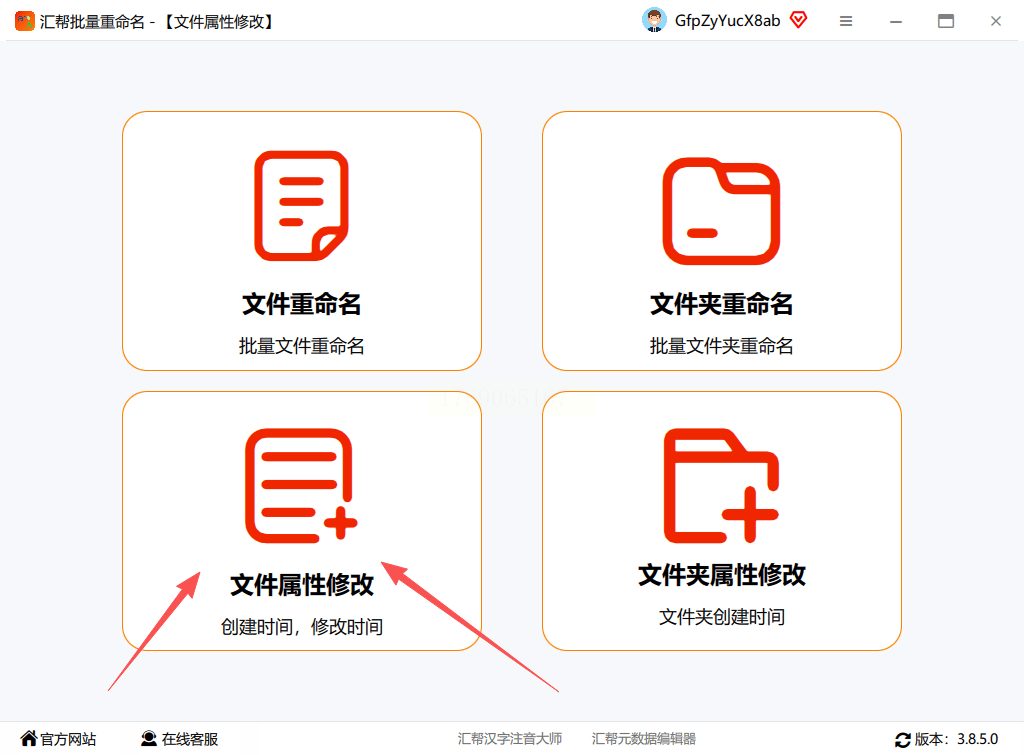
首先需要去官网下载《汇帮批量重命名》软件,安装完成后打开程序,选择"文件属性修改"功能模块进入『操作界面』。
步骤2:批量导入PDF文件
在左侧文件管理区域点击"上传文件"按钮,支持拖拽或点击添加多种格式文件。选择你需要修改时间的PDF文件,支持批量导入(一次可处理数十个文件)。

步骤3:修改时间参数
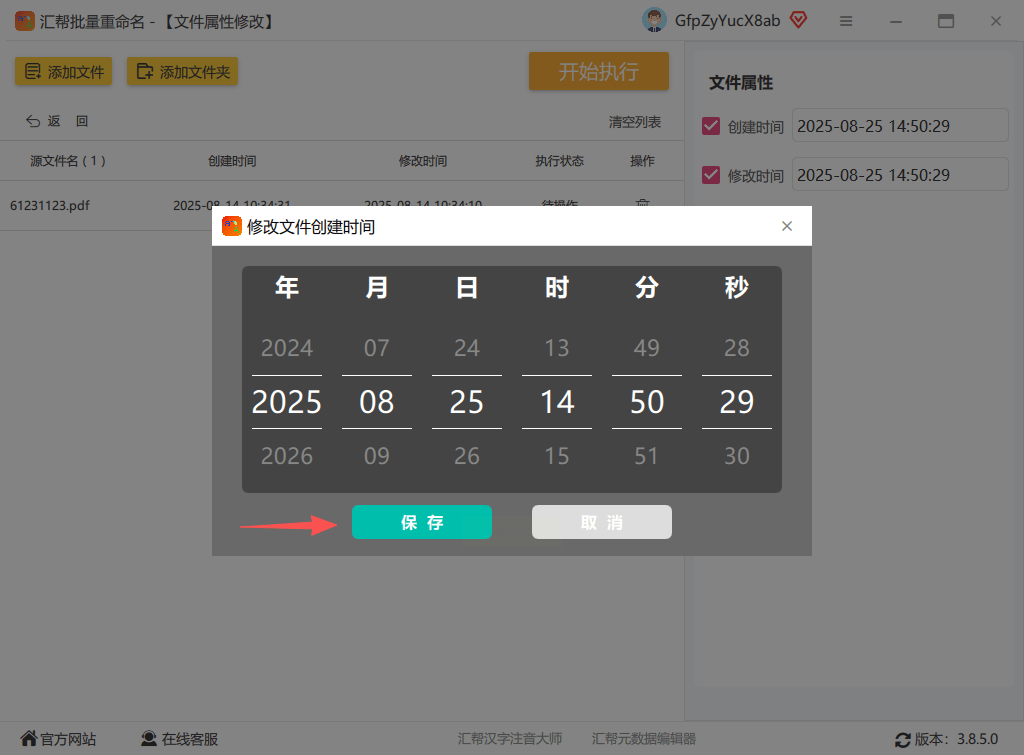
文件导入后,右侧会显示每个PDF的原始创建时间和修改时间。点击时间区域的"修改"按钮,弹出时间选择框,你可以手动调整到任意时间点,确认无误后点击"保存"。
步骤4:执行修改操作
所有文件参数设置完毕后,点击右下角的"开始执行"按钮,软件会自动处理所有文件。稍等片刻,系统会提示修改完成,此时查看文件属性,创建时间已更新为你设定的时间。

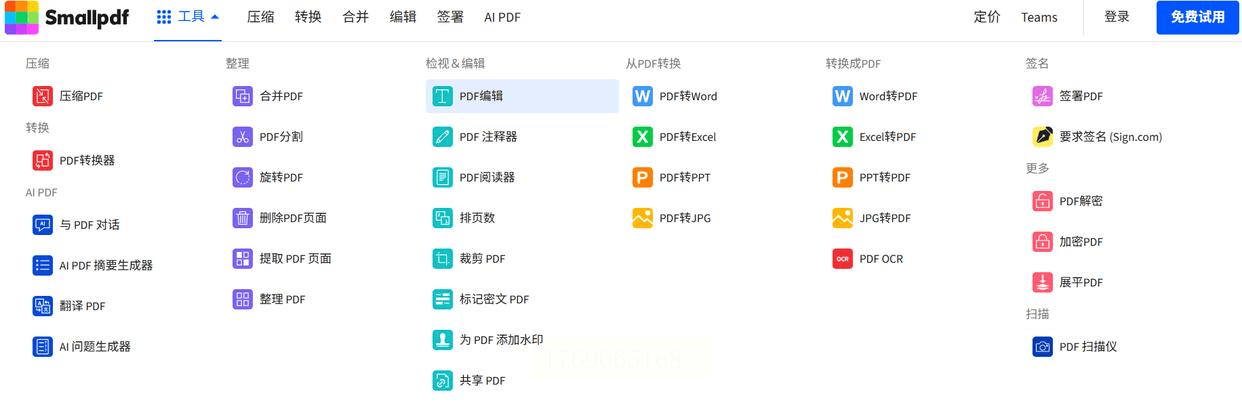
1. 访问Smallpdf官网,在首页选择"元数据编辑"功能;
2. 点击"选择文件"上传需要修改的PDF,支持单文件或批量上传;
3. 在元数据编辑界面找到"创建日期"和"修改日期"选项,手动调整时间;
4. 点击"应用更改"后下载修改后的文件。
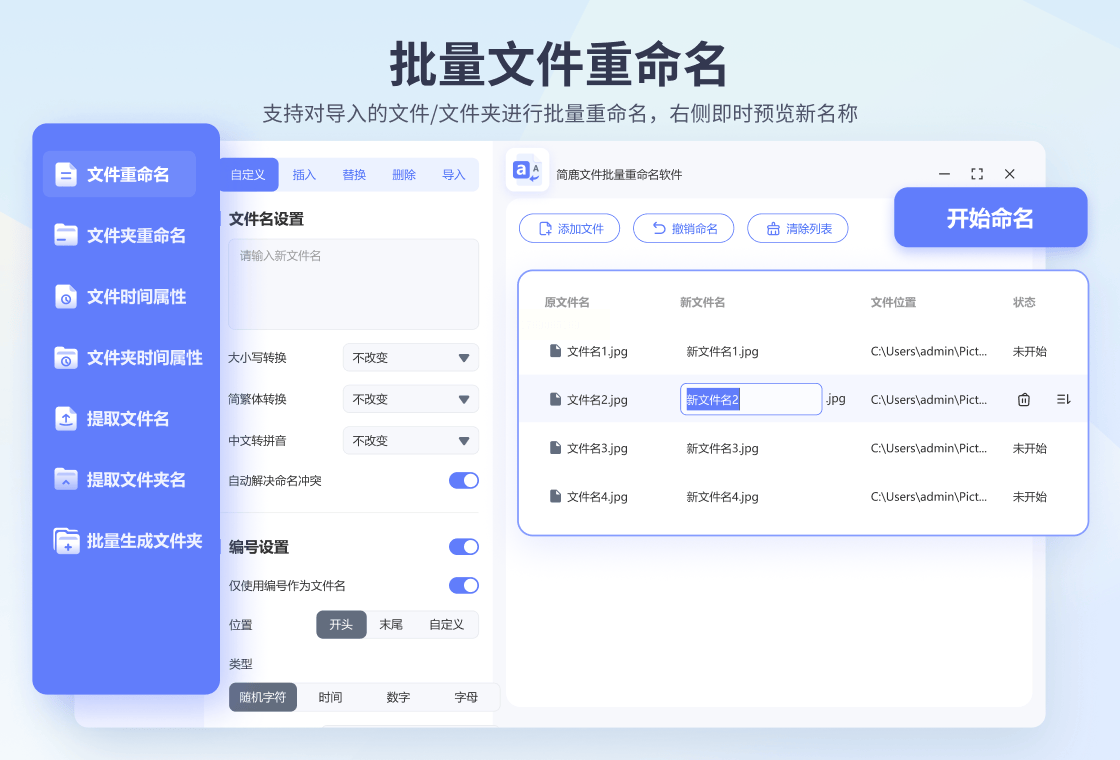
1. 下载安装简鹿文件批量重命名工具,选择"时间修改"功能;
2. 导入PDF文件后,可单独或批量选择文件;
3. 在时间设置面板中选择"修改创建时间",设置目标时间;
4. 点击"开始处理",系统会同步更新文件的创建时间和系统时间戳。
1. 打开福昕编辑器,点击"工具"菜单中的"属性"选项;
2. 在弹出的窗口中选择"文档属性",找到"初始创建日期";
3. 手动输入新的日期时间,点击确定保存;
4. 如需批量修改,可通过"批量处理"功能选择多个PDF文件统一调整。
常见问题解答
Q:修改PDF创建时间是否会影响文件内容?
A:不会,仅修改系统记录的元数据,文件实际内容和可读性不受影响。
Q:工具显示修改失败是什么原因?
A:可能是文件被系统锁定、权限不足或格式不支持。建议关闭PDF阅读器后重试,或检查文件是否处于加密状态。
Q:能否设置相对时间(如往前推1天)?
A:文件批量重命名支持相对时间计算,在时间选择框中输入"-1d"或"+3h"即可实现相对日期调整。
Q:修改后的时间是否能被系统识别?
A:只要工具支持系统级时间修改,修改后的时间会同步到系统文件属性中,可通过右键属性查看确认。
通过以上方法,你可以根据实际需求选择合适的工具来修改PDF创建时间。如果只是偶尔修改1-2个PDF文件,Smallpdf在线工具足够便捷;若需频繁处理大量文件,汇帮批量重命名会更高效。记得操作前备份文件,确保修改过程安全可靠。
)
)

)
)
)

)
有限公司 评价))
)



)
)
)