

最近发现身边好多朋友都在玩音频倒放的梗,不管是把自己的说话声倒过来听,还是给歌曲来个反向播放,总能产生意想不到的搞笑效果。作为Oppo Reno15的用户,我亲测了一下用手机倒放音频的功能,今天就来跟大家分享下实际体验和详细步骤,保证让你轻松玩转音频倒放!
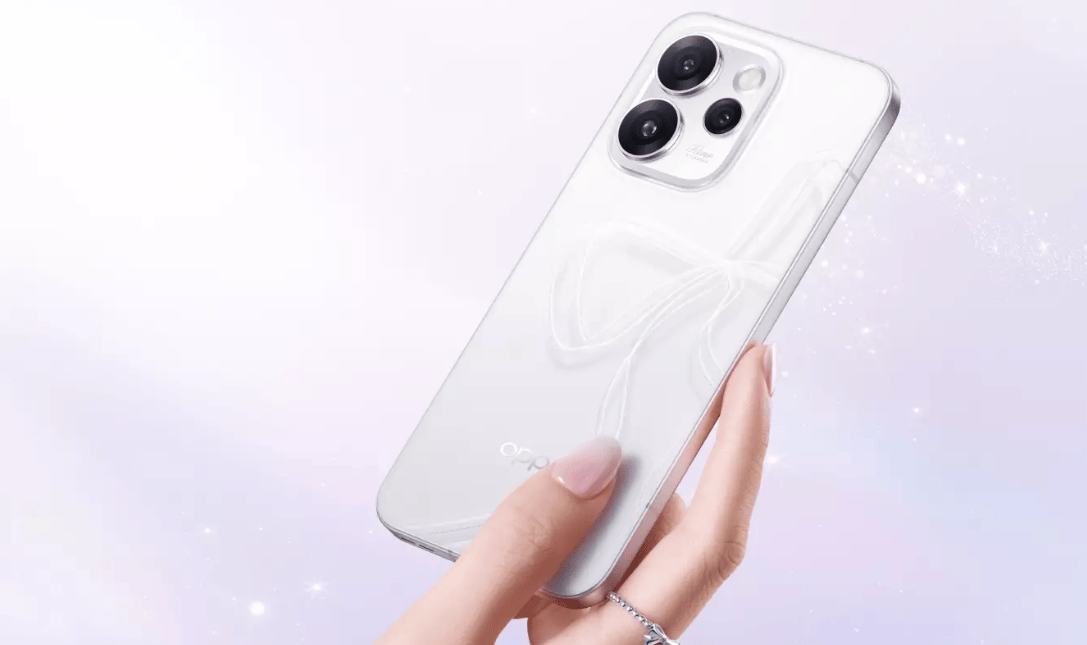
一、Oppo Reno15倒放音频的使用体验:操作流畅,效果立竿见影
说实话,一开始我还担心手机自带功能处理音频会很麻烦,结果上手后发现完全多虑了。Oppo Reno15的ColorOS系统把音频处理功能做得挺人性化,倒放过程基本不卡顿,处理速度也很快。我试了一段3分钟的歌曲,从选择文件到倒放完成也就10秒钟左右,生成的音频文件音质也没什么损失,听起来跟原文件一样清晰。
最让我惊喜的是它支持多种音频格式,像平时常用的MP3、WAV、FLAC格式都能直接处理,不用先转格式。倒放后的音频会自动保存在手机的"音频"文件夹里,方便随时找到分享。而且『操作界面』都是中文显示,按钮布局也很直观,像我这种对手机功能不太敏感的人,第一次用就能轻松搞定,完全没有技术门槛。
二、Oppo Reno15倒放音频的详细操作步骤:三步就能搞定
其实操作真的超简单,我把每一步都写清楚了,跟着做保证没问题:
第一步:打开「文件管理」APP。在手机桌面找到那个黄色的文件夹图标,点进去后在底部菜单栏选择「音频」分类,这里能看到手机里所有的音频文件,不管是下载的歌曲还是录音都能找到。
第二步:选择要倒放的音频。找到你想处理的音频文件后,长按文件名两秒,会弹出一个菜单,在菜单里选择「更多」选项,然后就能看到「音频倒放」功能了,点击它就会自动开始处理。
第三步:保存和查看倒放文件。处理完成后,系统会弹出提示"倒放成功",倒放后的音频会自动命名为"原文件名+倒放",比如原文件叫"歌曲.mp3",倒放后就是"歌曲_倒放.mp3"。直接在「文件管理」的「音频」分类里就能找到,点击就能播放,也可以通过微信、QQ直接分享给朋友。
三、还有什么软件可以实现这一操作?电脑端推荐用「迅捷音频转换器」
虽然手机操作很方便,但如果需要处理大量音频文件,或者对音质有更高要求的话,用电脑软件会更高效。我试过很多款音频处理工具,发现「迅捷音频转换器」特别好用,尤其是对新手来说,操作比手机还简单,而且功能更强大。
这款软件支持批量倒放音频,一次能处理几十上百个文件,还能调整音频的速度、音量,甚至可以把倒放后的音频转换成其他格式。最关键的是它处理速度特别快,电脑配置一般也能轻松应对,生成的音频质量比手机处理的还要好一些。
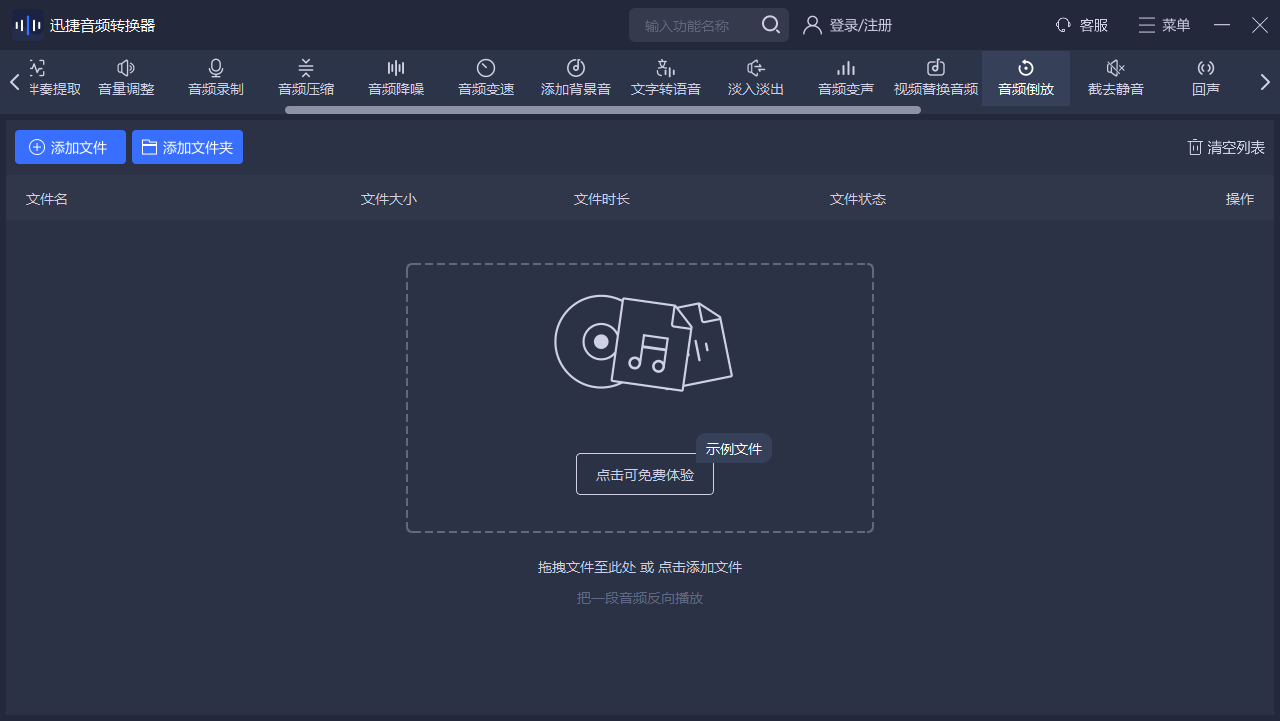
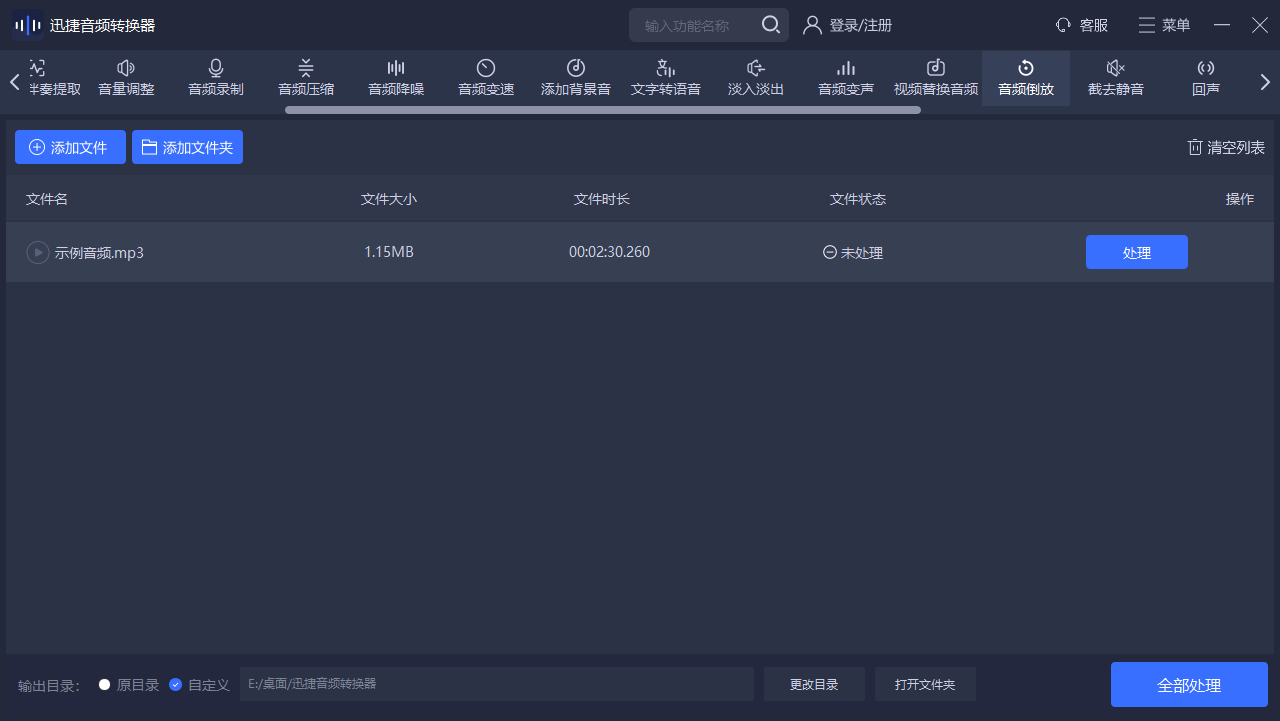
它的操作流程也很简单,总共分三步:首先打开软件,在左侧功能栏选择「音频倒放」功能;然后点击「添加文件」,把需要处理的音频导入进去,支持拖拽添加;最后点击右下角的「开始倒放」按钮,稍等几秒就能完成,倒放后的文件会自动保存到你设置的文件夹里。整个过程不用复杂设置,小白也能一分钟上手。
不管是用Oppo Reno15手机还是电脑软件,倒放音频都是个特别有趣的功能,平时用来做搞笑视频配音、制作创意音频都很合适。手机端适合随时随地方便操作,电脑端适合专业处理,大家可以根据自己的需求选择。现在就去试试把你的录音倒放听听,说不定会发现新大陆哦!
)
)
)
)
)
)
)
)
)

)
)
)
)
(随手拍宣传))
)