

很多发烧友喜欢下flac格式的歌,这种无损音质确实好,文件体积还比wav、ape这些小一圈,存手机里省空间。但麻烦的是,flac这格式车载音响不认,老旧播放器打不开,有些手机自带的音乐App也读不出来。
要想让这些歌走到哪听到哪,转成mp3是最省事的办法。虽然音质会打点折扣,但一般人根本听不出差别,关键是兼容性拉满,什么设备都能播。下面这6个转换方法,操作简单,有手就会,帮你把flac轻松变成"万能"mp3。
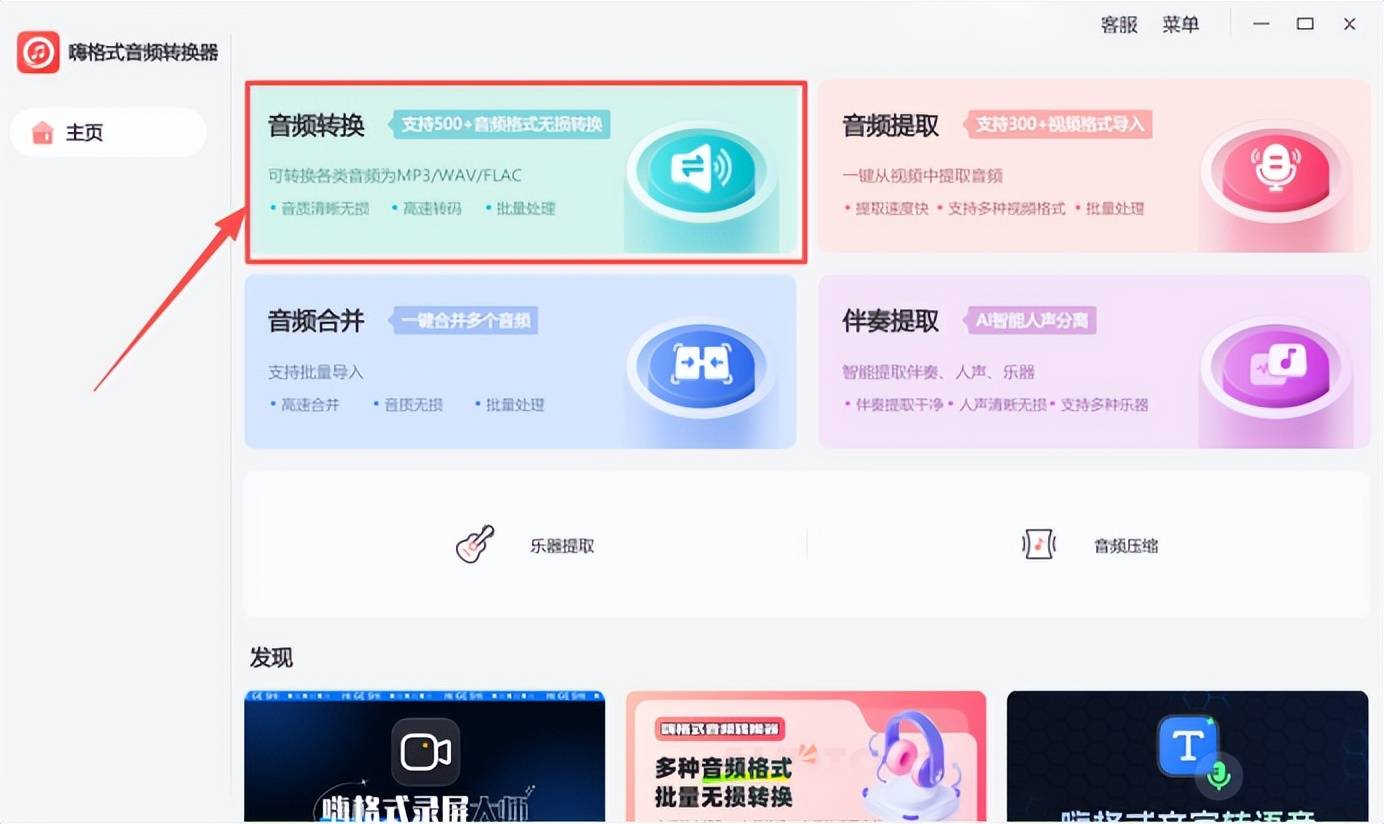
嗨格式音频转换器是一款多功能的音频格式转换器,支持转换的格式类型非常齐全,还能够完成音频提取、人声分离、音频压缩等效果。
步骤1,打开嗨格式音频转换器,通过点击添加选项或拖拽文件的方式上传音频文件。
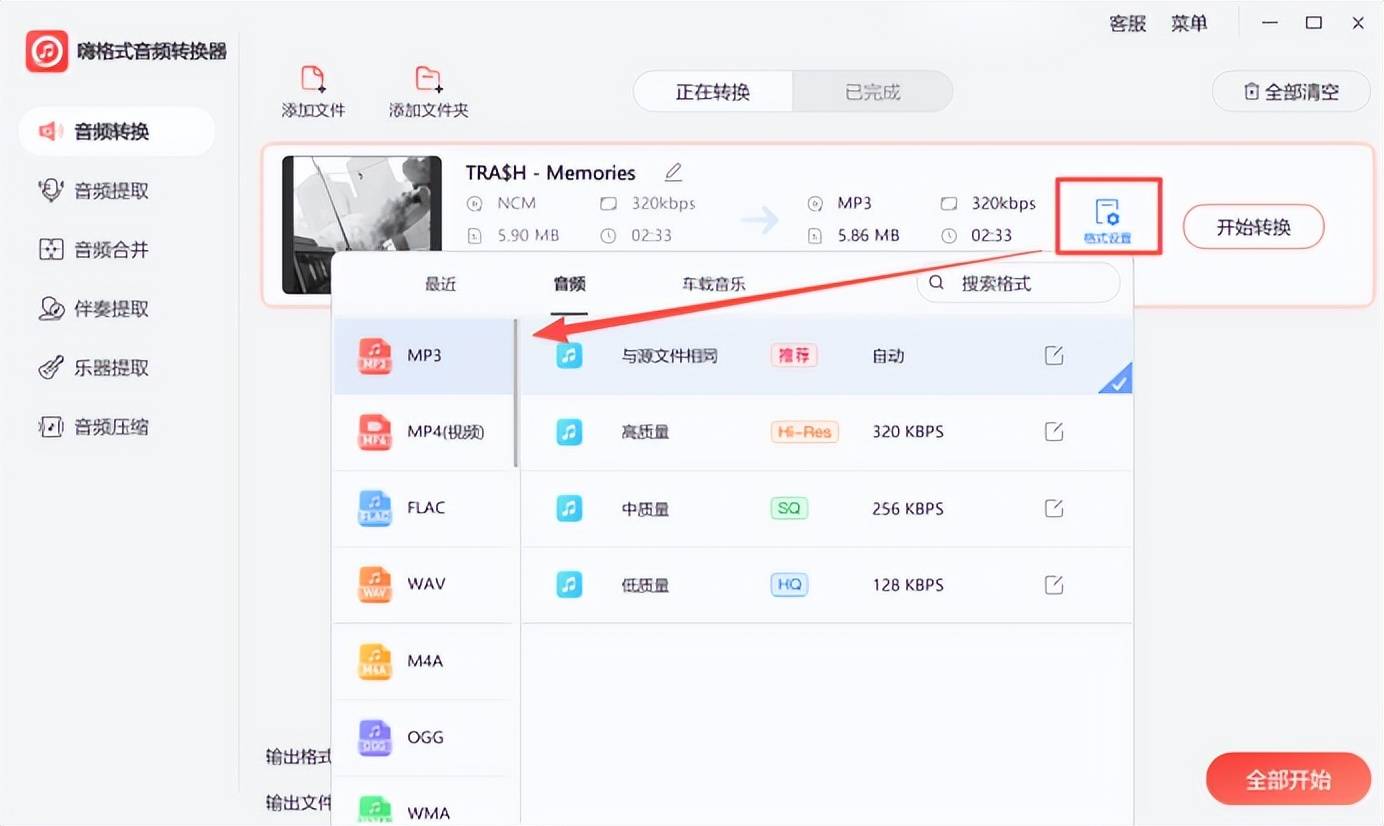
步骤2,将文件输出格式设置为“MP3”,然后选择音频保存的输出路径,再点击“转换”。
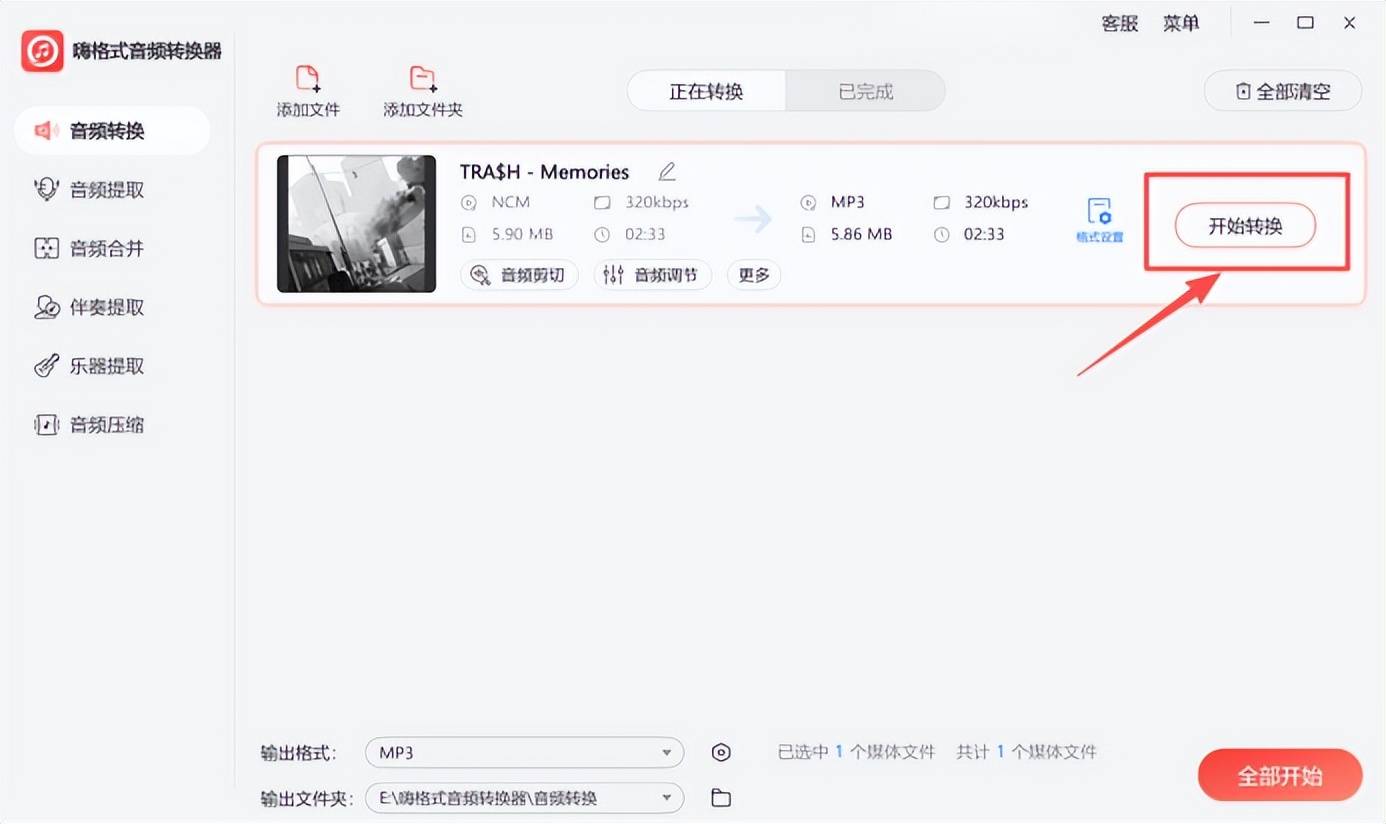
步骤3,等待转换进度条加载完成后,你就可以查看新的MP3格式的音频文件了。
嗨格式音频转换器app是一款适用于手机设备的音频格式转换app,利用无损转换方式可保存flac音频文件的原始质量,帮助你在转换后依旧能收听高清流畅的音乐。
步骤1,打开嗨格式音频转换器app,选择“音频格式转换”。
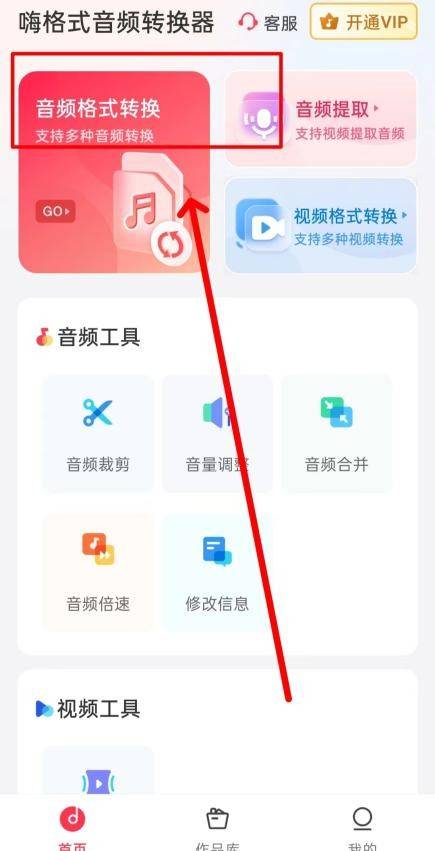
步骤2,选中需要修改的音频文件,点击“下一步”。
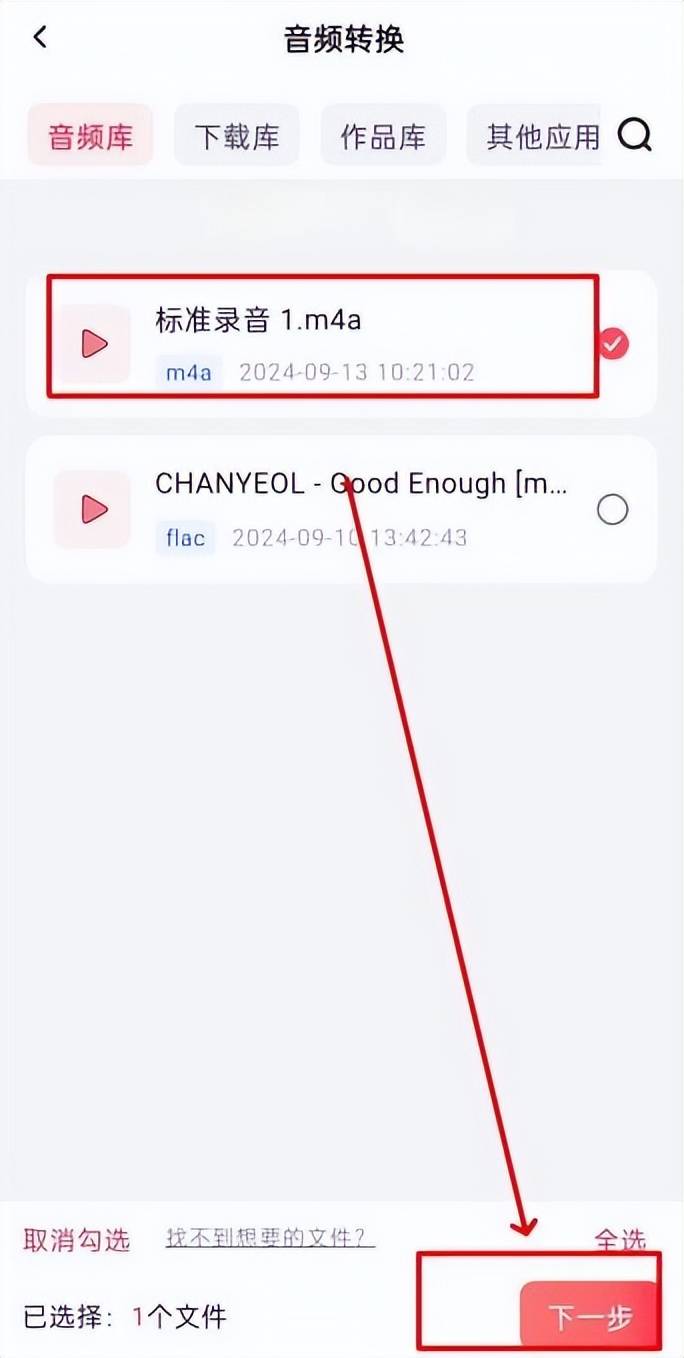
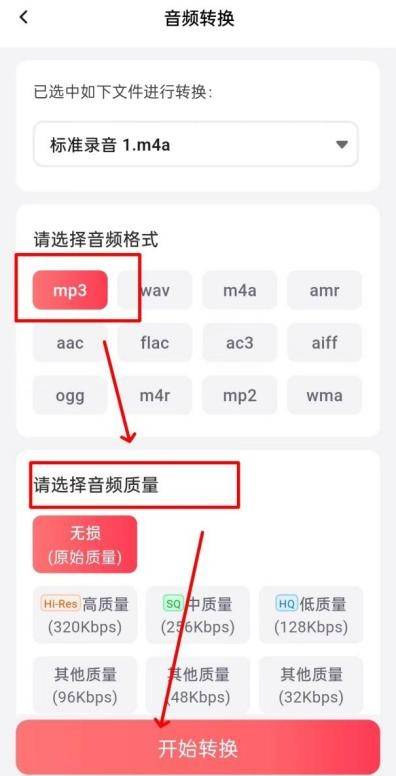
步骤3,设置音频格式为“mp3”,根据需求选择音频质量,然后点击“开始转换”。
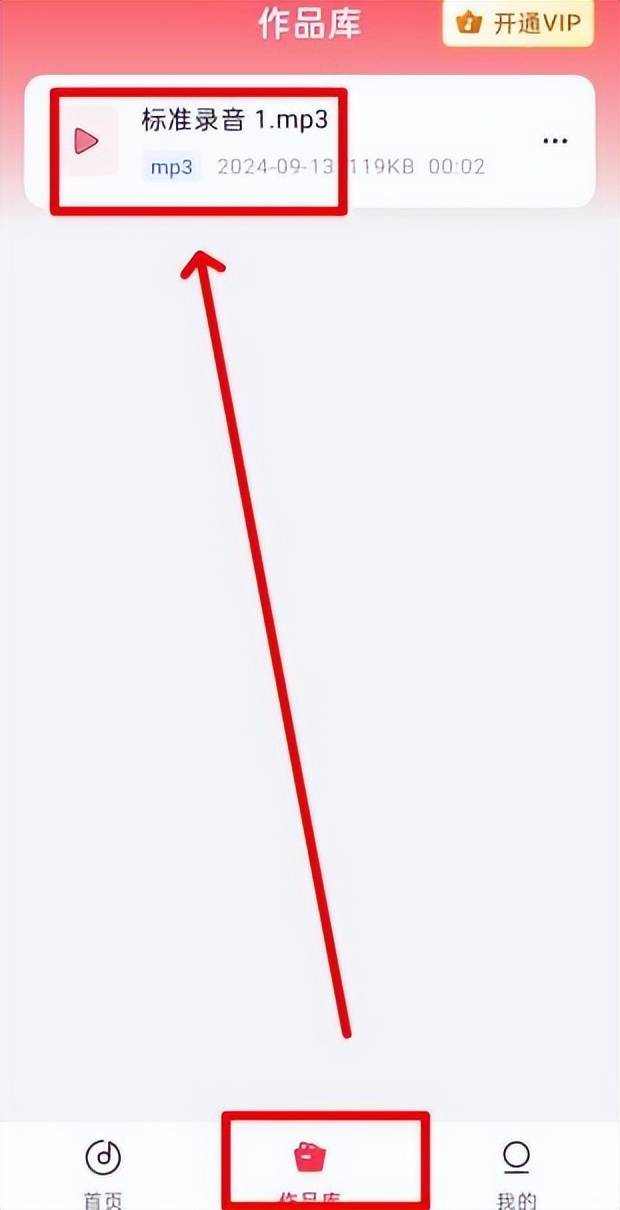
步骤4,转换结束后,在作品库中查看mp3音频文件。
Switch by NCH software可加载不同格式的音频文件,在进行转换前能够播放打不开的flac文件,具有简单直观的用户界面,方便使用。
步骤1,打开Switch by NCH software,点击“添加音频文件”。
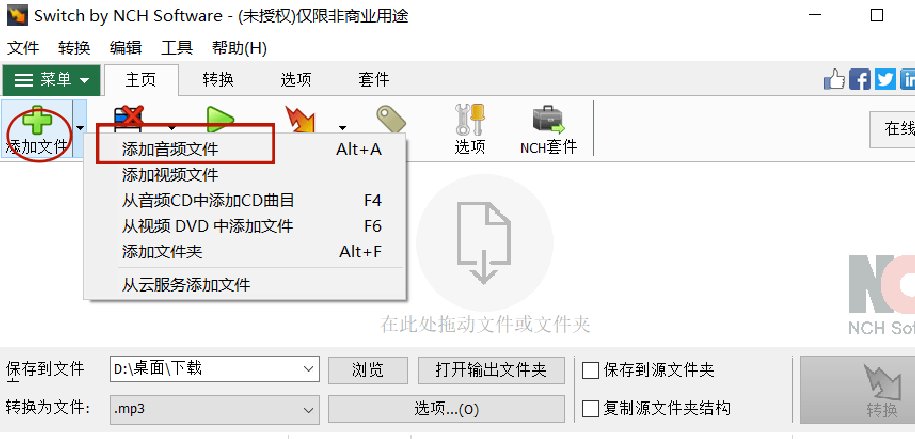
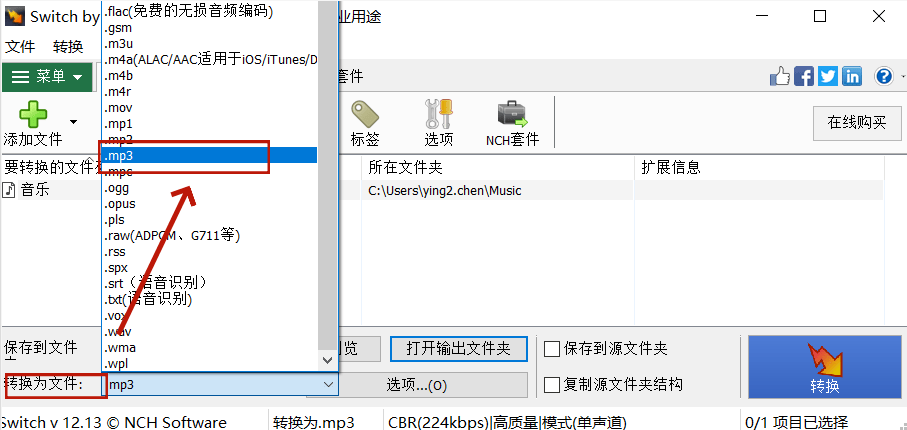
步骤2,设置音频输出格式为“mp3”。
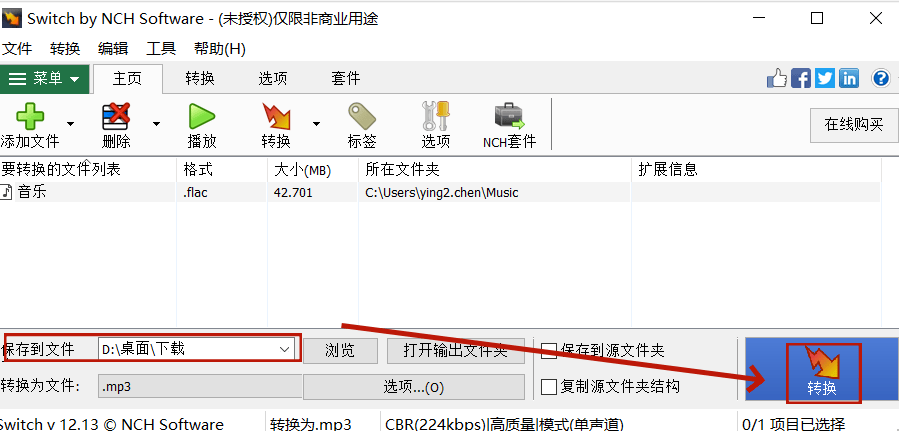
步骤3,设置“保存文件夹”,将其保存到计算机系统的相应位置,点击“转换”。
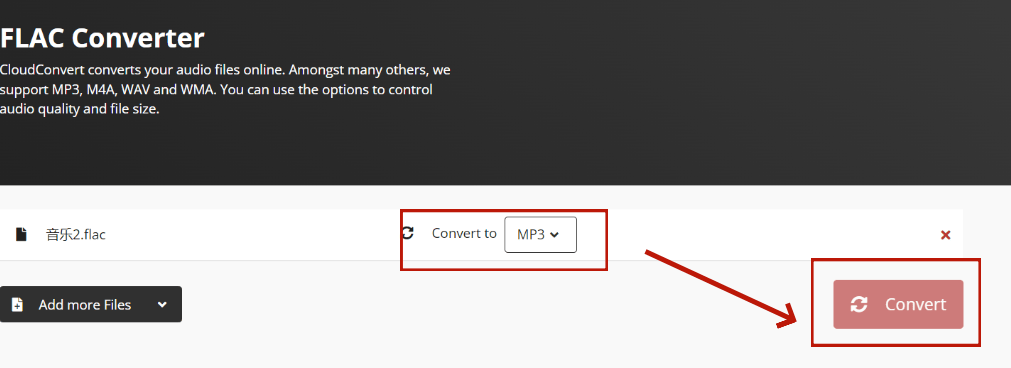
Clound Convert云转换工具支持200多种图片、视频、电子文档、音频等不同类型的文件格式进行转换,绿色安全,不用担心在使用过程种会泄露你的数据信息。
步骤1,在搜索引擎中打开该转换工具,点击红色图标“选择文件”,将音频文件导入。
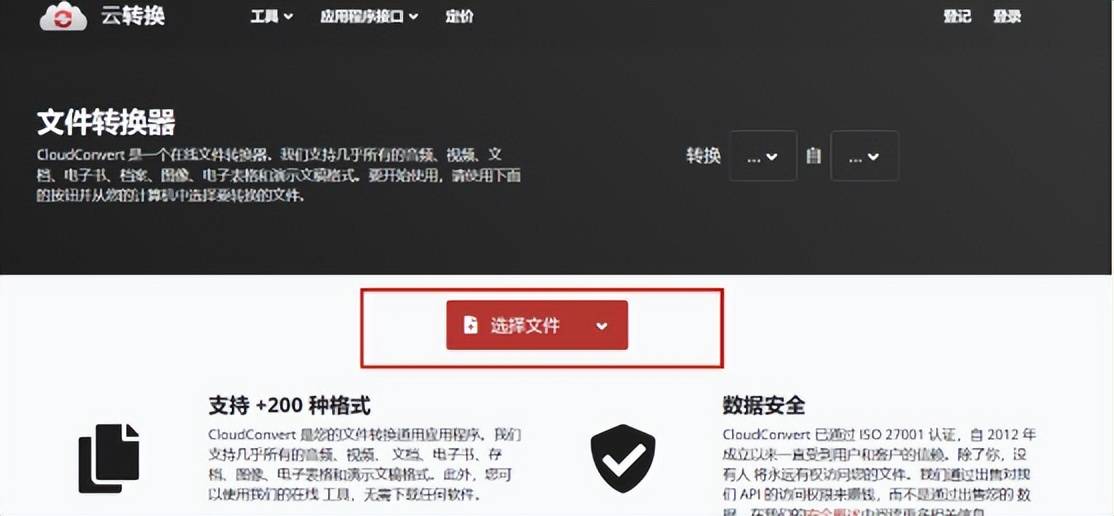
步骤2,将格式设置为MP3,点击“Convert”即可。
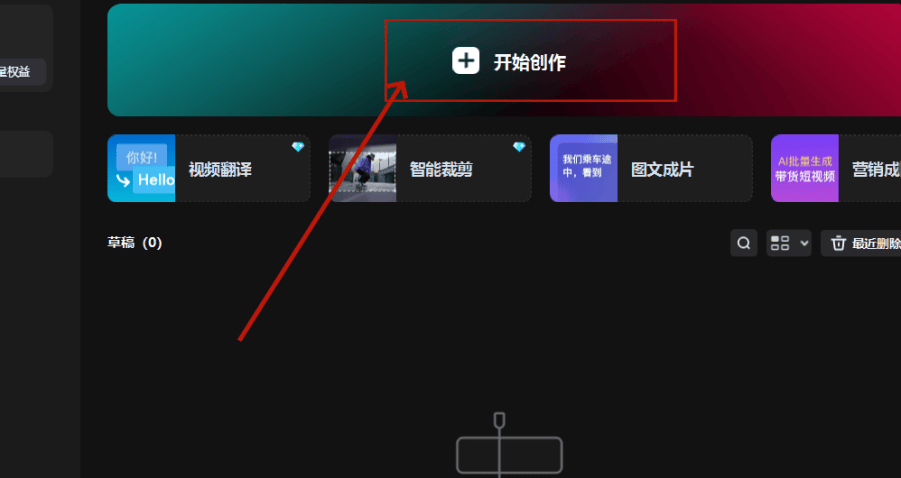
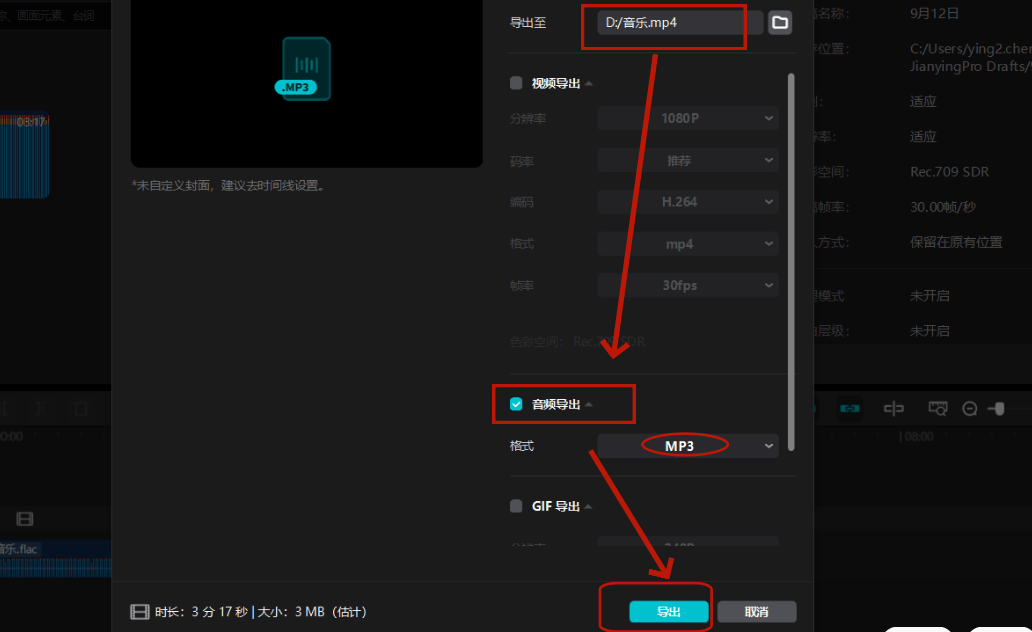
剪映专业版支持flac文件在导出时将其设置为mp3格式,不过音质上会受到一定影响,有需求的小伙伴可以尝试一下。
步骤1,打开软件,在主界面点击“开始创作”。
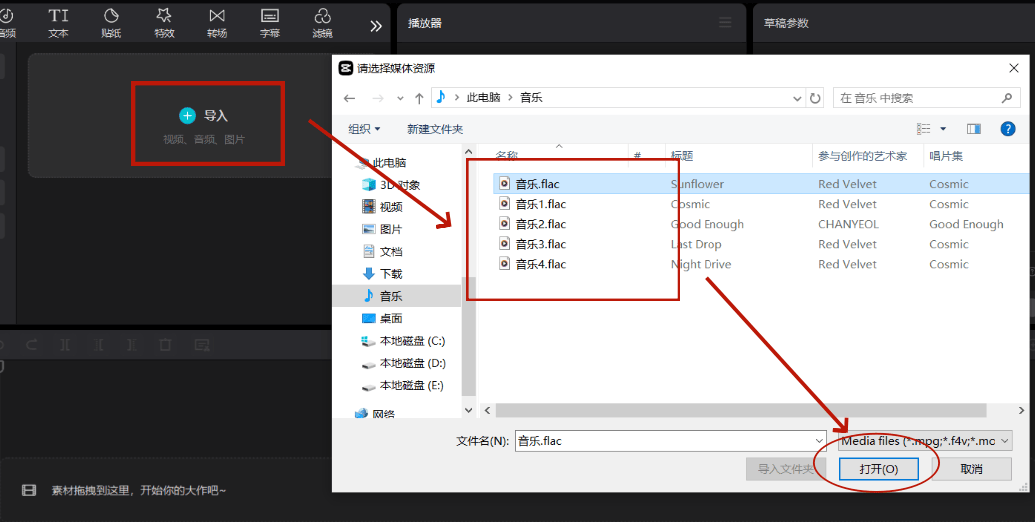
步骤2,点击“导入”添加flac音频素材。
步骤3,将音频拖入音轨中,并点击“导出”。
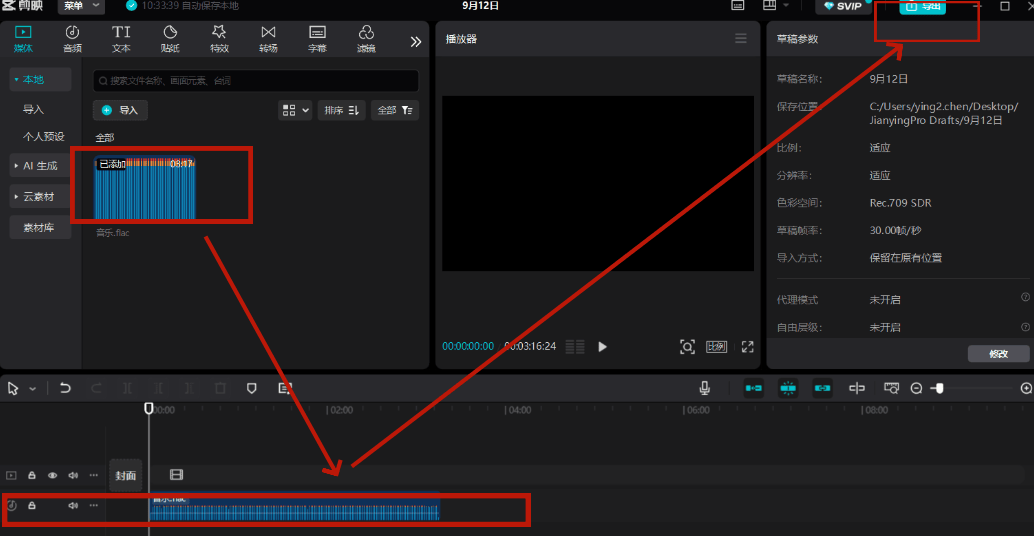
步骤4,设置导出后的文件夹保存位置,选择“音频导出”,格式设置为mp3,最后导出即可。
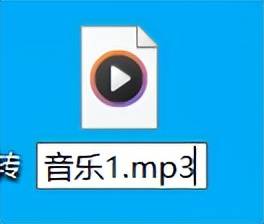
重命名文件可直接将flac文件转成mp3,许多新手小白最熟悉的就是这一方法,但是在操作过程中容易出现修改后文件不可用的状况,建议事先备份好原文件以便文件遭到破环。
步骤1,右击音频文件重命名为“.mp3”。
以上就是跟大家分享的几种flac转mp3格式的方法。相比下来,嗨格式音频转换器就省事多了,批量拖进去一键搞定,转出来音质也有保障,想保真就选无损模式,想省空间就调码率,自己说了算。
上面这6个方法都介绍完了,挑个顺手的用就行,希望能帮到你。
)

)
)
)
)
)
)
)
)
)
)
)
)
)
)