

在音频处理中,音量调节是高频需求。无论是修复旧音频、统一播客音量,还是制作短视频背景音,都需要简单高效的工具。今天我们就来详细拆解几款热门音频编辑软件的使用方法,让你轻松应对各种音量问题。

汇帮音频大师是一款专为快速调整音频音量设计的工具,无需复杂操作,3步就能完成音量修改,还支持批量处理。
操作步骤:
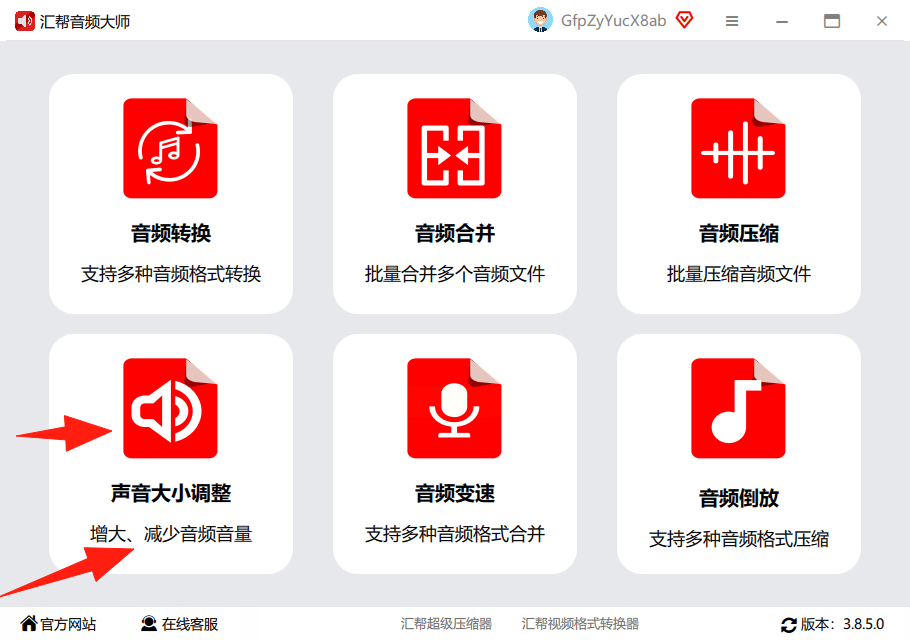
1. 打开软件并选择功能:首先打开汇帮音频大师,在主界面找到"声音大小调整"模块并点击进入。这个功能区专门针对音量处理设计,界面清晰,即使是零基础用户也能快速上手。
2. 导入音频文件:点击"添加文件"按钮,支持批量导入多个音频文件,常见的MP3、WAV、FLAC等格式都能直接上传,大小也没有限制,不用为格式转换烦恼。
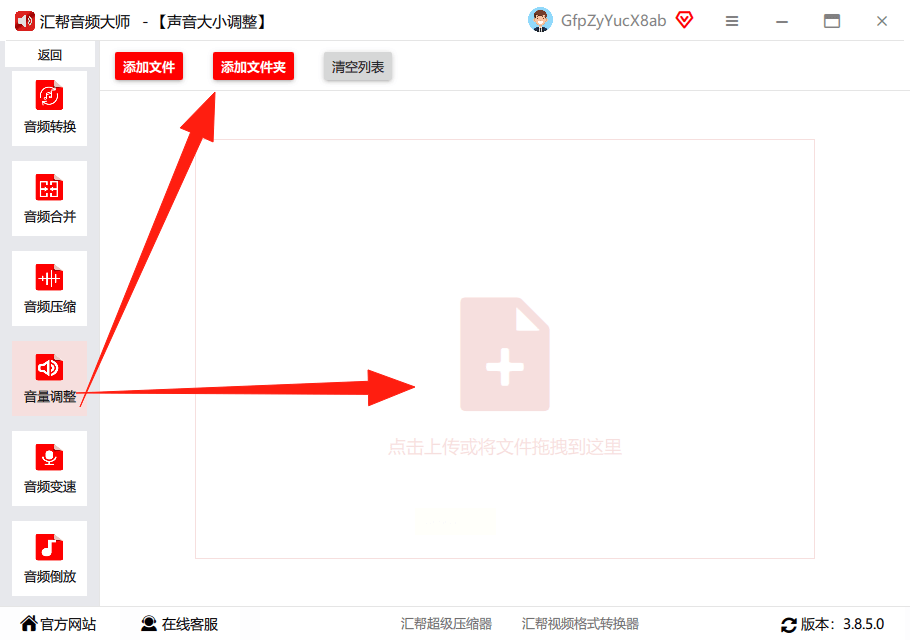
3. 设置参数并导出:导入后,在界面下方找到"增加/减小音量"的选项,点击选择需要的音量调整方向。同时可以指定输出路径,最后点击"开始执行"按钮。软件处理速度很快,完成后会自动提示文件位置,方便你直接使用处理后的音频。


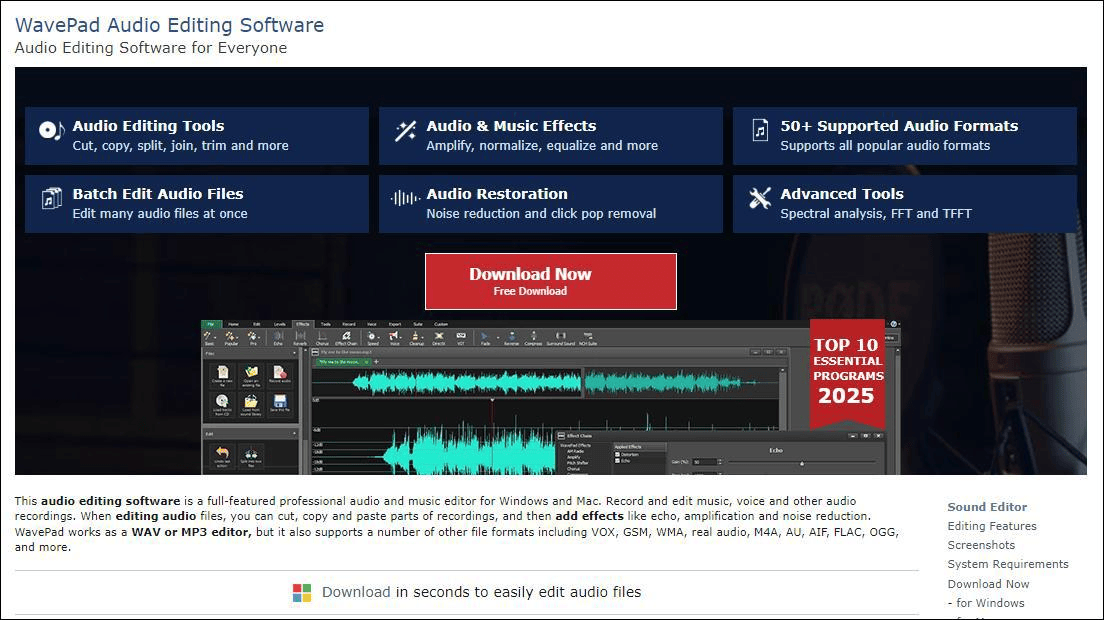
WavePad功能更偏向专业音频编辑,适合需要精细处理的场景。它支持多种音频格式,除了基础音量调节,还自带"自动音量"功能,能智能平衡音频高低音。
操作步骤:
① 点击左上角"File"→"Open",选择要处理的MP3文件。
② 顶部菜单选"Effects"→"Volume"→"Increase Volume",这里可以手动拖动滑块调节音量大小,也能选择"自动音量"模式让软件智能优化。
③ 处理完成后,用"File"→"Save As"保存新文件,记得选择输出格式和质量。
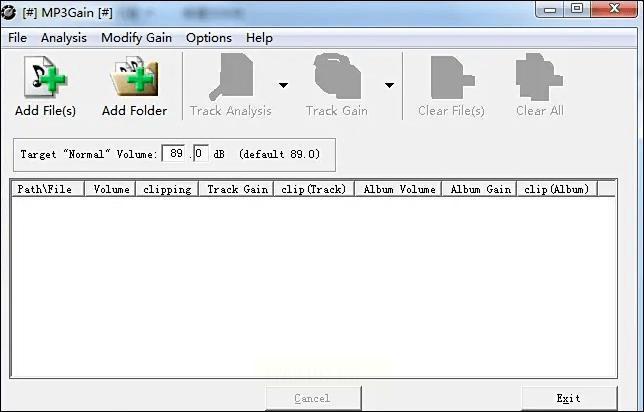
MP3Gain是专门针对MP3格式优化的工具,适合需要统一音乐库音量的用户。软件界面全英文但操作简单,支持批量处理。
操作步骤:
① 点击"Add Files"导入MP3文件,支持多选。
② 点击"Analyze"分析每个文件的音量数据,完成后会显示每个文件的音量分贝值。
③ 在"Options"里设置目标音量,比如调整到-6dB到-12dB之间,平衡音质和音量。
④ 最后点击"Process"开始处理,状态栏会显示"Changed"表示完成。
这款工具主打批量处理,适合需要同时调整多个音频的用户。它支持按"大小调整"或"统一大小"两种模式,能自由设置音量增减幅度。
操作步骤:
① 打开软件后选"音量调整"功能,点击"添加文件"批量导入音频。
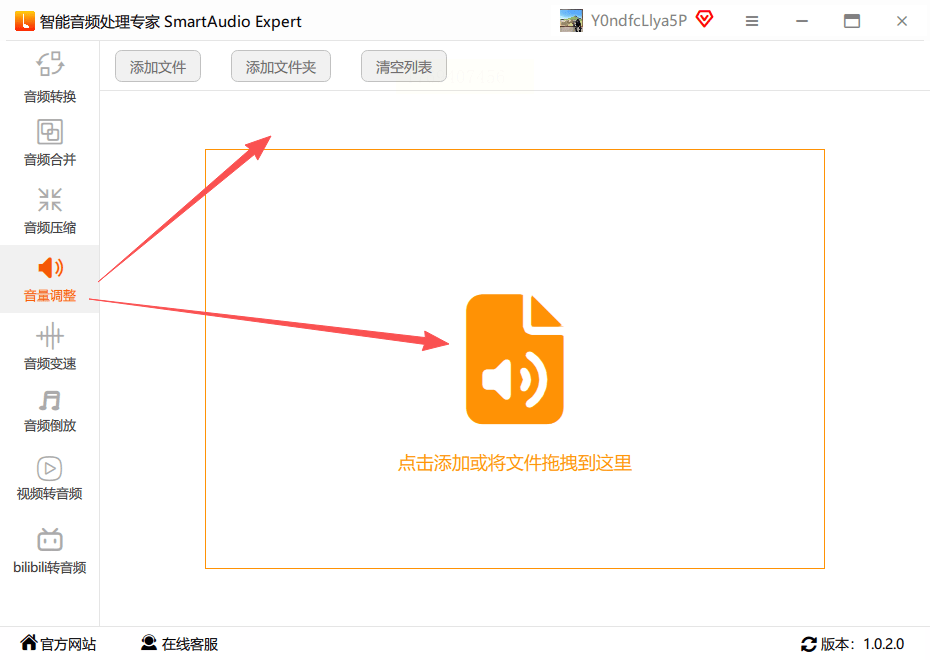
② 选择处理类型:"调整大小"适合单个文件微调,"统一大小"适合批量文件标准化音量。
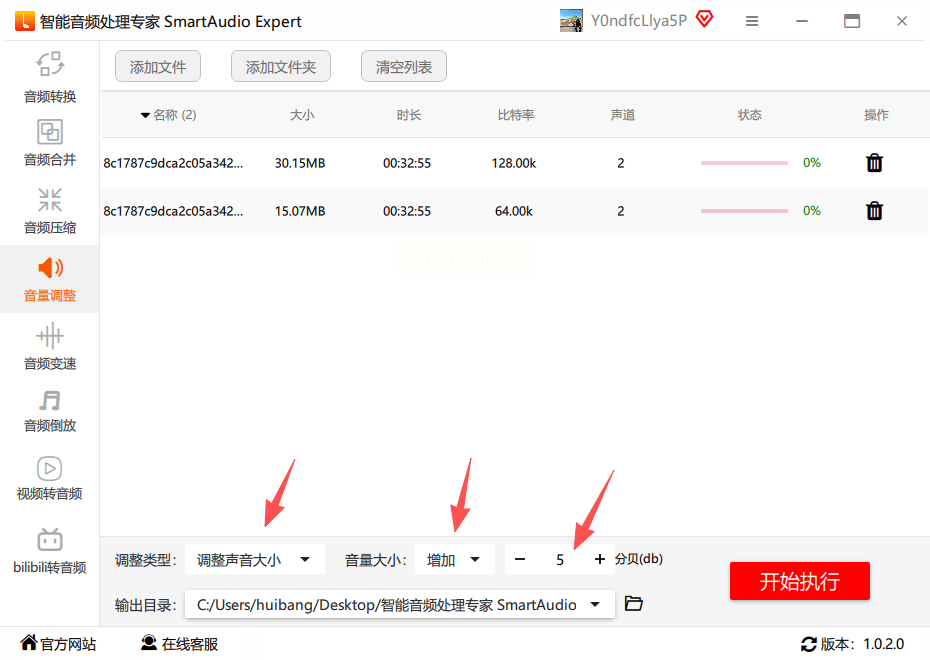
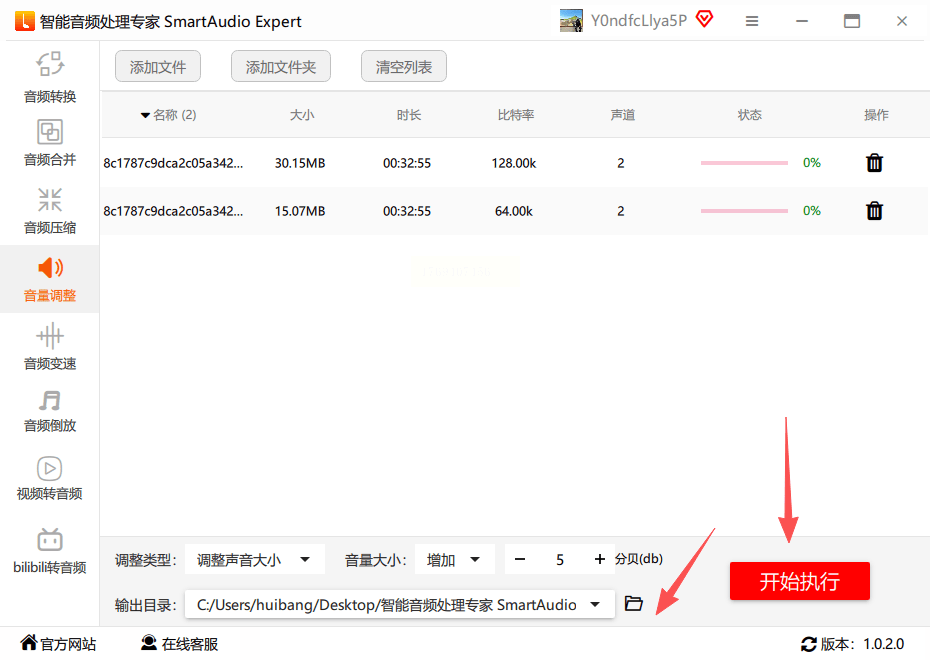
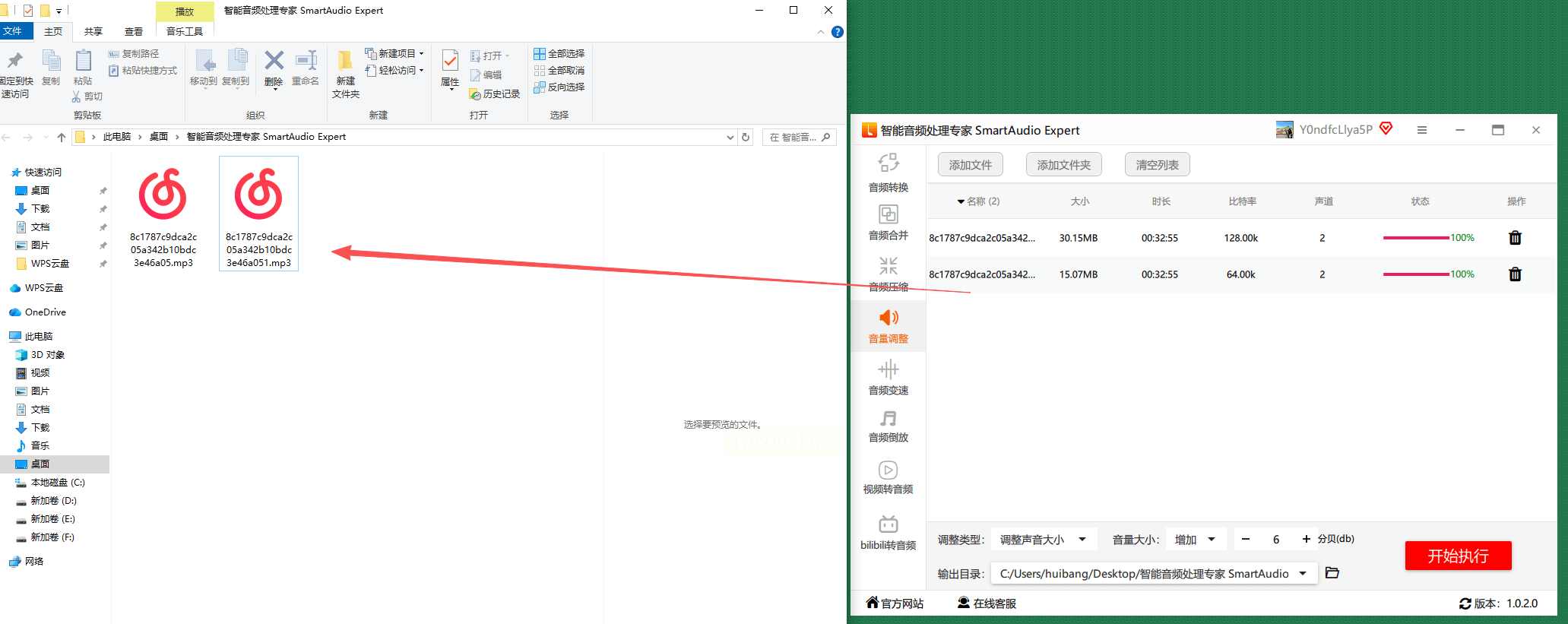
③ 设置音量增减数值或倍数,指定输出目录后点击"开始执行"。处理完成后会自动生成新文件,原文件会保留备份。
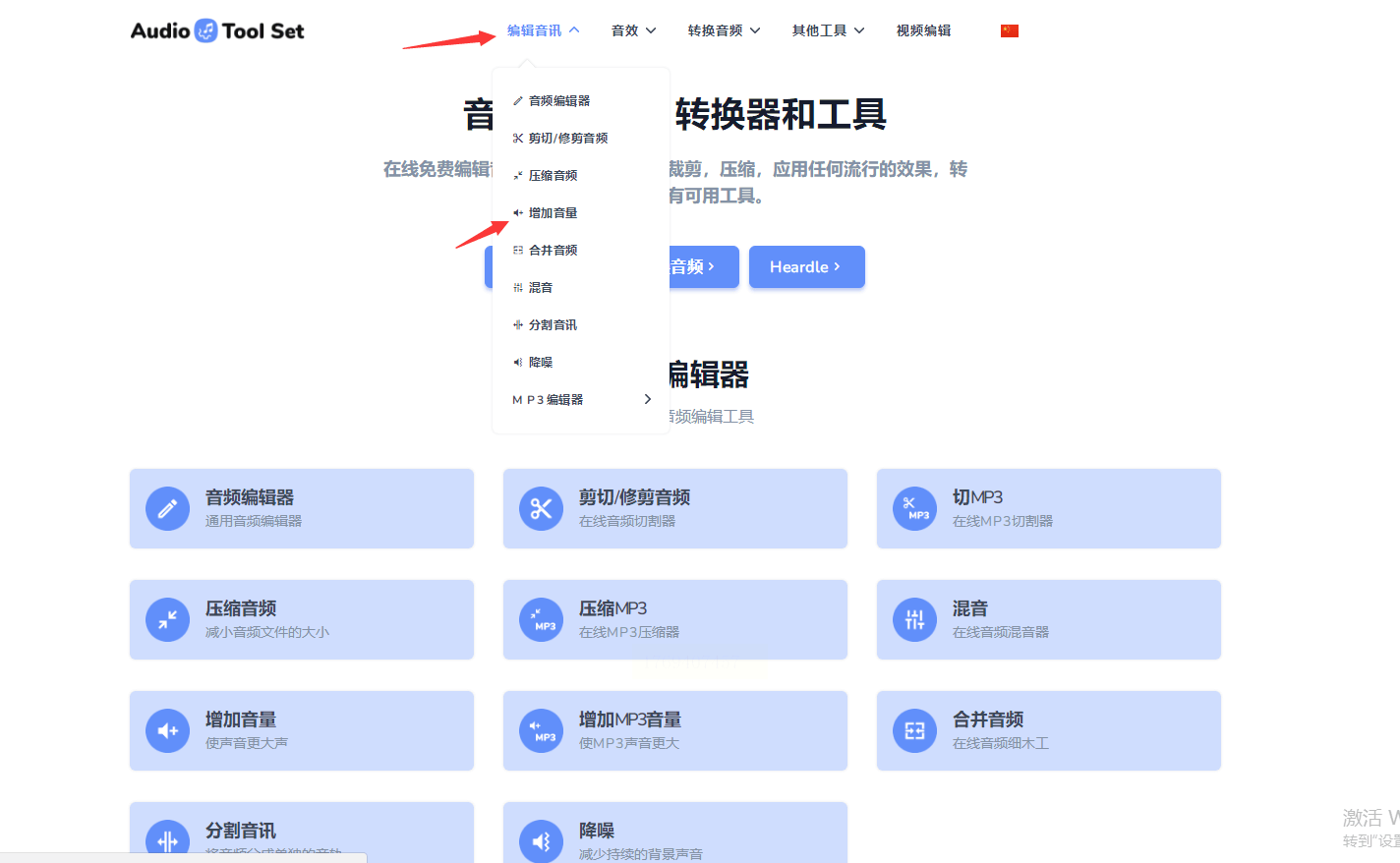
如果你不想安装软件,Audiotoolset提供网页版音频处理服务。操作流程简单,适合临时处理音频的场景。
操作步骤:
① 进入官网首页,点击【编辑音讯】→【增加音量】选项。
② 直接上传音频文件,设置需要放大的音量倍数(比如1.5倍或2倍)。
③ 点击"转换"按钮,处理完成后点击下载到本地,无需注册账号即可使用。
常见问题解答
- 问:为什么处理后的音频音量还是不够大?
答:可能是原始音频本身音量基数太低,或者音量增益设置未达到安全范围。建议先预览软件处理过程中的波形图,确认音量调整到-6dB以上再导出,避免失真。
- 问:批量处理时软件卡顿怎么办?
答:汇帮音频大师支持多线程处理,若文件过多导致卡顿,可尝试减少单次导入数量,分批处理。处理大型音频文件时,建议关闭其他占用内存的程序。
- 问:处理后的音频有杂音怎么解决?
答:音量调整过度会导致音频失真,建议每次调整不超过12dB,且在处理前检查原始音频质量。若已出现杂音,可使用WavePad的"降噪"功能辅助修复。
选择音频工具时,可根据需求场景决定:日常简单调节用汇帮音频大师,专业精细处理选WavePad,批量统一音量用MP3Gain。这些工具都经过实际测试,能稳定完成音量调节任务。记住处理前先备份原始文件,避免意外修改导致数据丢失。如果遇到操作问题,软件界面都有明确的提示和帮助文档,耐心摸索几分钟就能熟练使用。
)
)
)
)
)
)
)
)
)
)
)
)
)
)
)
)