

现在咱们用手机看外文资料、刷国际新闻的时候越来越多,遇到不认识的单词句子总不能挨个查词典吧?最近发现HUAWEI nova 15的实时翻译屏幕功能特别实用,不用切换APP就能直接翻译屏幕上的内容。今天就跟大家分享下实际使用感受和具体操作步骤,最后再推荐个好用的翻译APP,帮大家轻松搞定语言障碍。
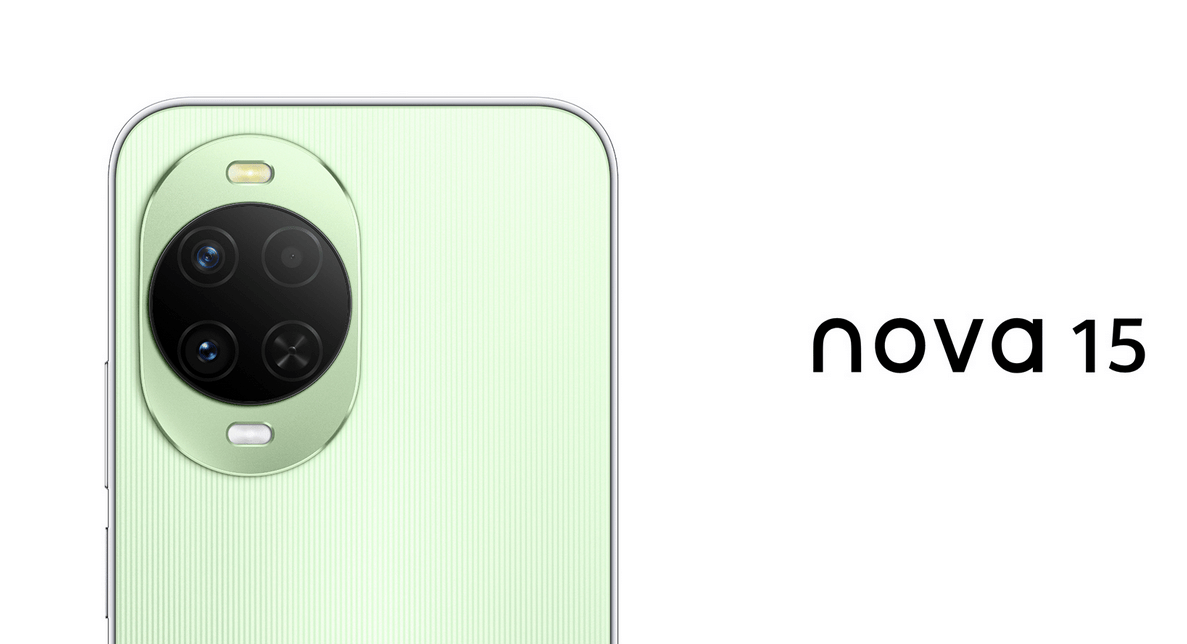
一、nova 15实时翻译屏幕的使用体验
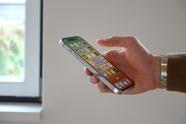
第一次用这个功能是刷国外美食博主的视频,界面全是英文说明,本来想截图去翻译软件查,突然想起 nova 15有屏幕翻译功能。打开后不到两秒,屏幕上的英文就变成了中文,连菜单里的配料表都翻译得清清楚楚,而且翻译框不会遮挡原内容,看起来特别舒服。后来试了看英文新闻、逛海外购物网站,不管是静态文字还是视频里的字幕,翻译都很及时,准确率也挺高,日常沟通完全够用。最方便的是不用退出当前APP,翻译完直接继续操作,比来回切换软件省事儿多了。
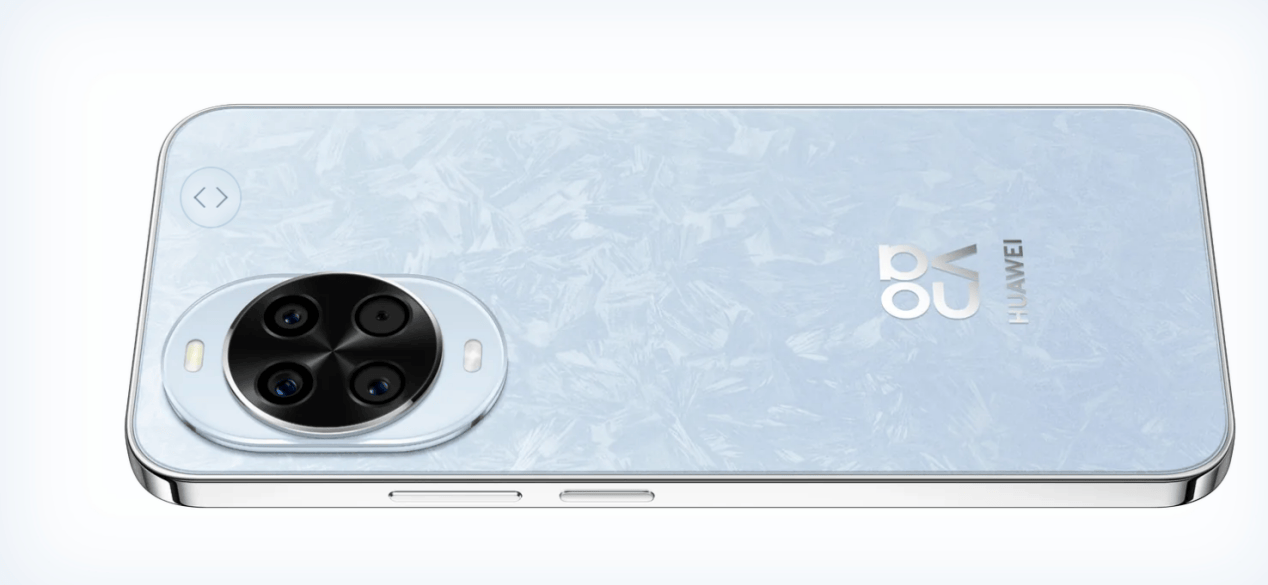
二、nova 15实时翻译屏幕的详细操作步骤
其实操作特别简单,总共分四步,跟着做一遍就能记住:
1. 打开需要翻译的界面:不管是看网页、刷视频还是用社交软件,先停留在有外文的页面。比如我上次看英文说明书,就直接打开PDF文件。
2. 调出智慧助手:用手指从屏幕底部中间向上滑并停顿一下,或者在设置里把“智慧识屏”功能打开,然后双指长按屏幕空白处,两种方法都能呼出智慧助手菜单。
3. 选择“实时翻译”:在弹出的菜单里找到带翻译图标的“实时翻译”选项,点击后屏幕会闪一下,顶部会出现“正在翻译”的提示。
4. 选择翻译语言:默认是中英互译,如果需要其他语言(比如日文、韩文),可以点击翻译框右上角的语言切换按钮,选择源语言和目标语言,选好后屏幕内容就会自动翻译成你要的语言了。翻译过程中还能拖动翻译框调整位置,不影响看其他内容。
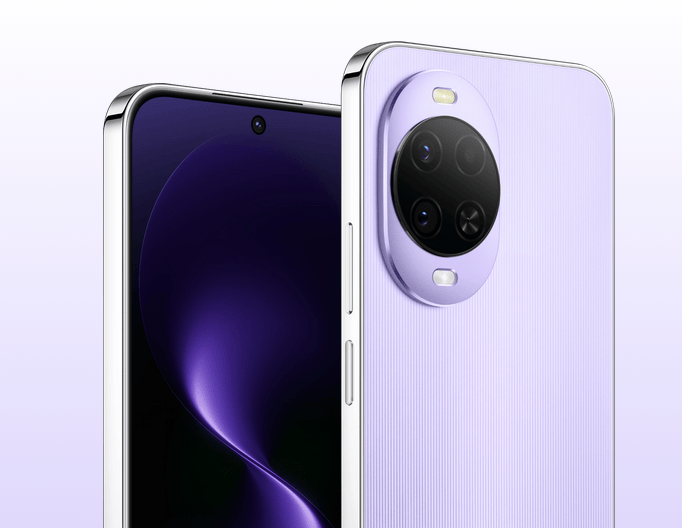
三、还有什么软件可以实现这一操作
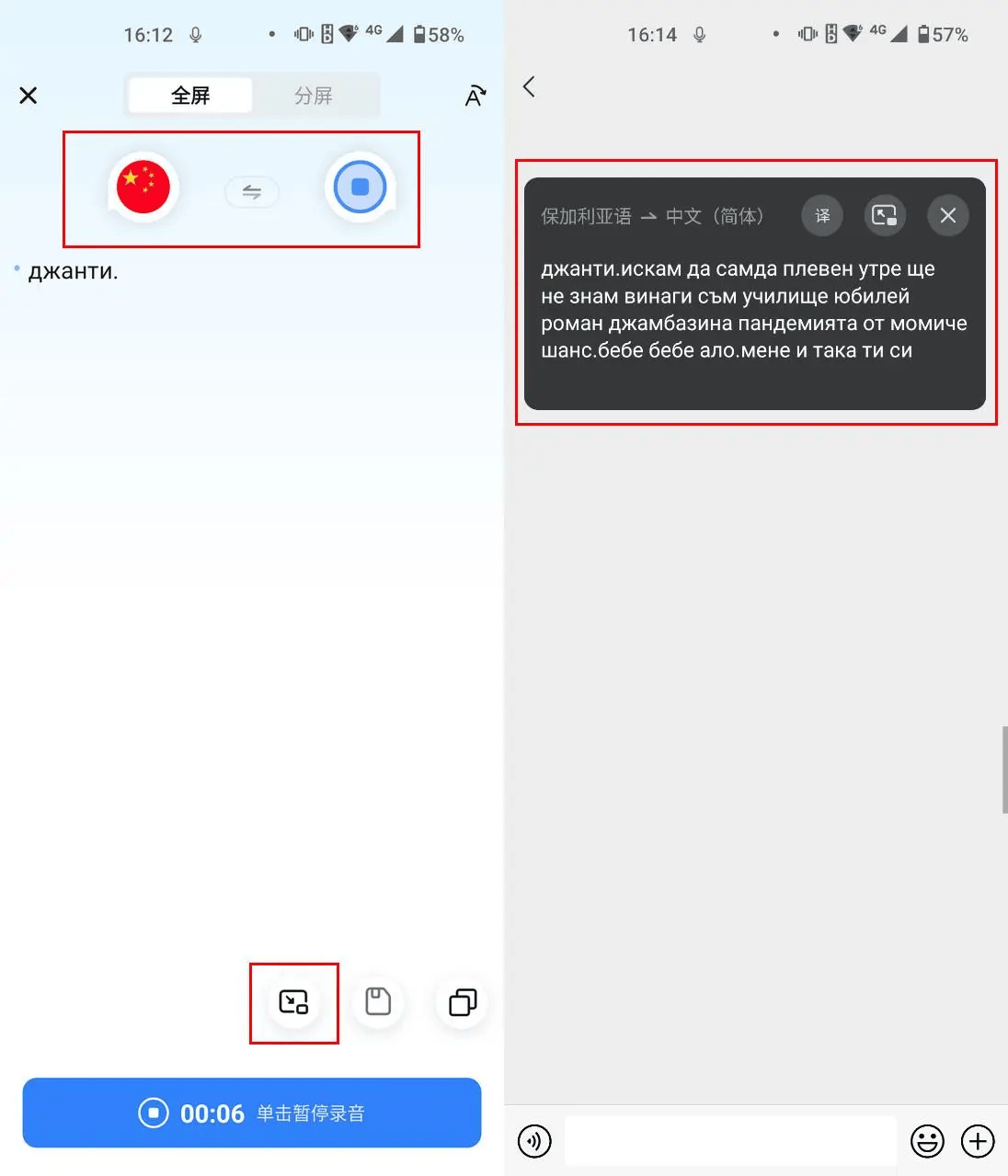
除了手机自带功能,其实很多翻译APP也能实现屏幕实时翻译,比如最近用的“同声传译王”就挺不错。它不仅能翻译屏幕内容,还支持语音实时翻译,开会或者跟外国朋友聊天时特别好用。
打开软件后点击首页的“屏幕翻译”按钮,会提示你开启悬浮窗权限,按照指引在设置里打开权限就行。设置好后返回APP,点击“开始翻译”,屏幕上会出现一个小浮窗,不管你切到哪个APP,浮窗都会跟着显示,遇到需要翻译的内容,点一下浮窗就能实时翻译,还能选择翻译结果是否覆盖原文字,操作比系统自带功能更灵活一些。
总的来说,不管是用手机自带的实时翻译,还是专门的翻译APP,都能帮我们解决跨语言沟通的问题。nova 15的屏幕翻译胜在方便快捷,不用额外下载软件;“同声传译王”则功能更全面,适合有更多翻译需求的朋友。大家可以根据自己的使用场景选择,再也不用担心看不懂外文啦!
)
)
)
)
)
)
)
)
)
)
)
)
)

)
)