

Mac上怎么提取视频中的音频?在现代工作环境中,视频内容已经成为信息传播的重要形式。从在线课程到企业培训,再到广告和宣传片,视频无处不在。然而,提取视频中的音频,却往往被忽视,尤其是在使用Mac电脑的用户中。事实上,提取视频音频这一技能不仅对于个人娱乐至关重要,更在职场中发挥着不可小觑的作用。首先,视频音频提取技术的应用在内容创作中有着广泛的需求。无论是播客制作、音频剪辑,还是『社交媒体』上的内容分享,音频的质量和来源往往直接影响到最终作品的效果。对于许多视频制作人员或自媒体创作者来说,提取视频中的音频,并将其转化为独立的音频文件,是他们工作流程中的常见任务。通过这一过程,他们可以去除视频中的冗余部分,仅保留有价值的音频内容,进而专注于音频的编辑和优化。Mac电脑用户越来越多,那如何在Mac电脑上行将视频里的音频提取出来呢?下面就让写小编来帮帮你吧。
Mac上提取视频中的音频方法一:星星Mac视频处理器
推荐指数:☆☆☆☆☆
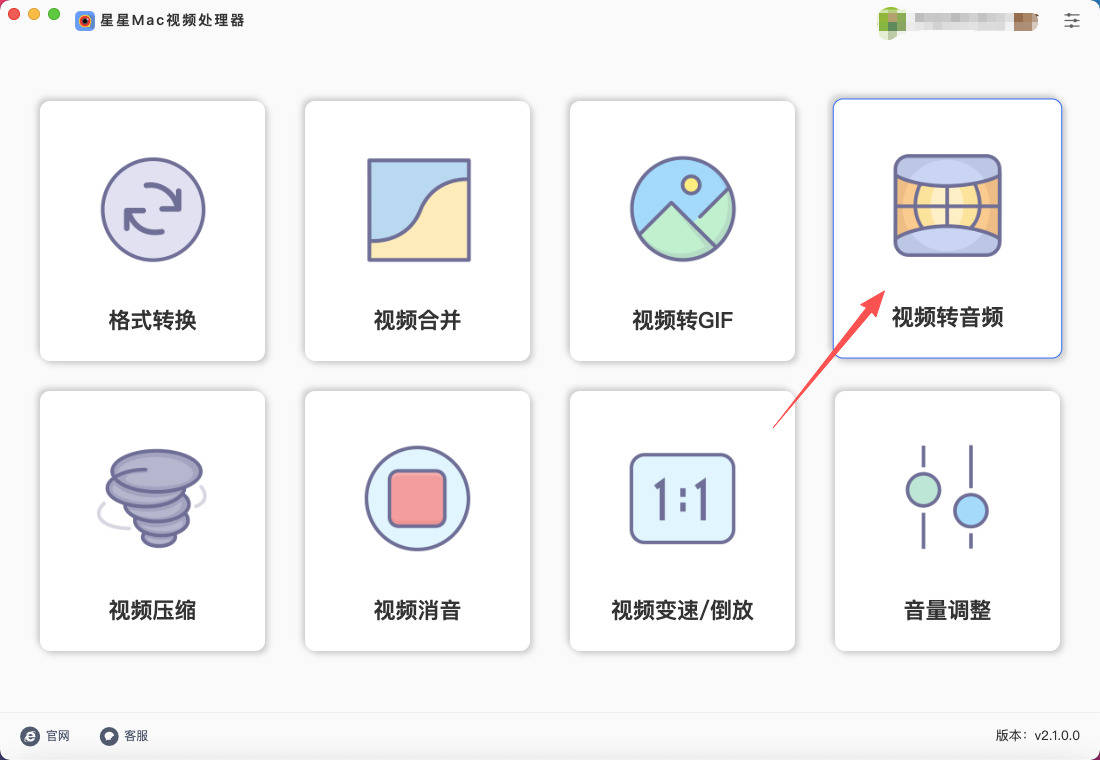
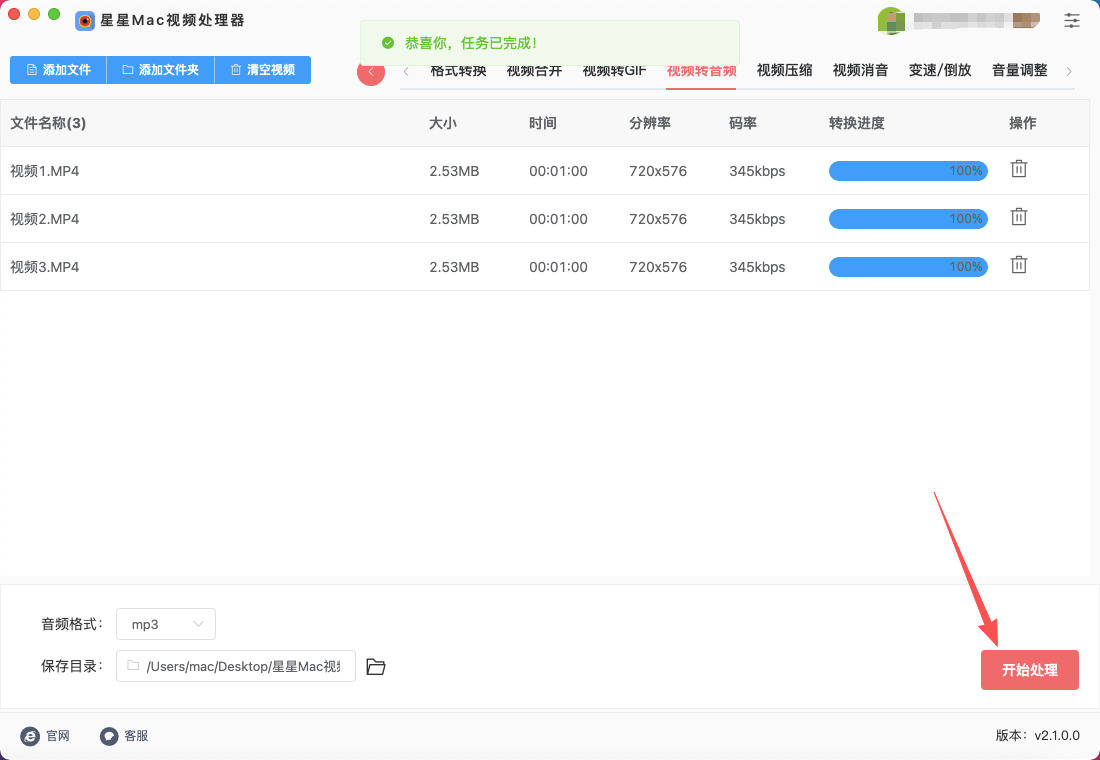
第1步,如果你是第一次使用“星星Mac视频处理器”软件,那就请提前下载并安装到电脑上,随后打开软件,在首页里找到并点击【视频转音频】功能。
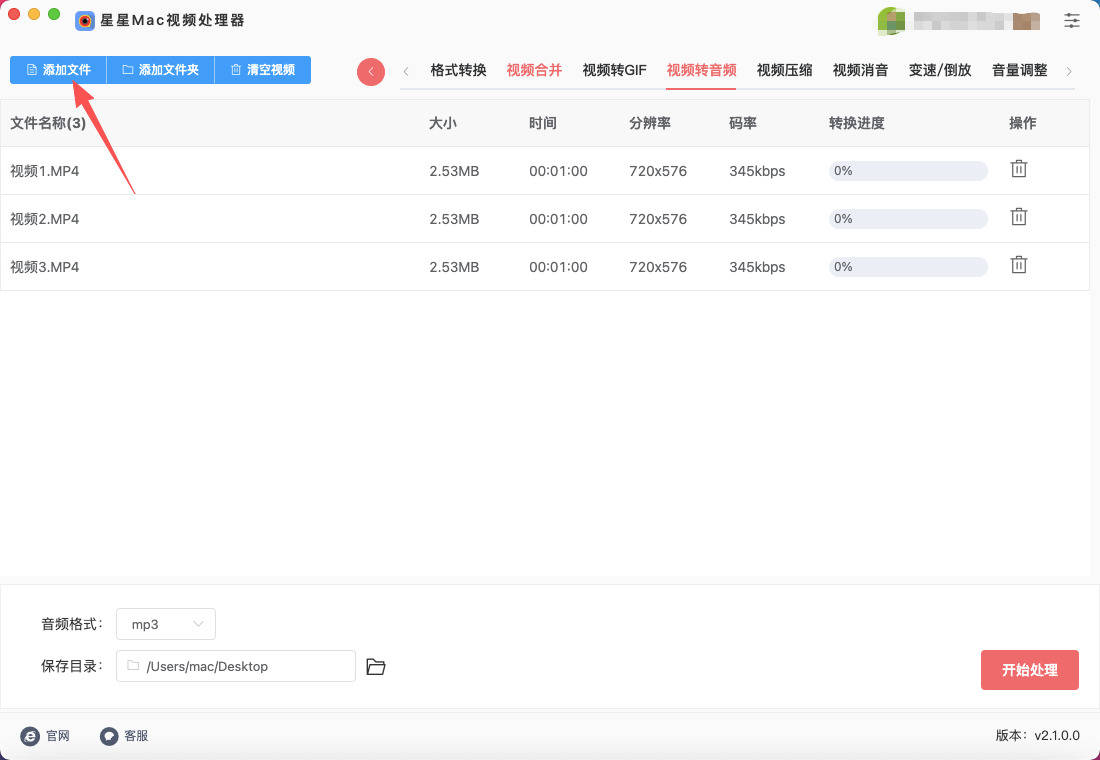
第2步,随后点击软件左上角【添加文件】按键,将视频添加到软件里。因为软件支持批量处理,因此你可以添加多个视频到软件里。
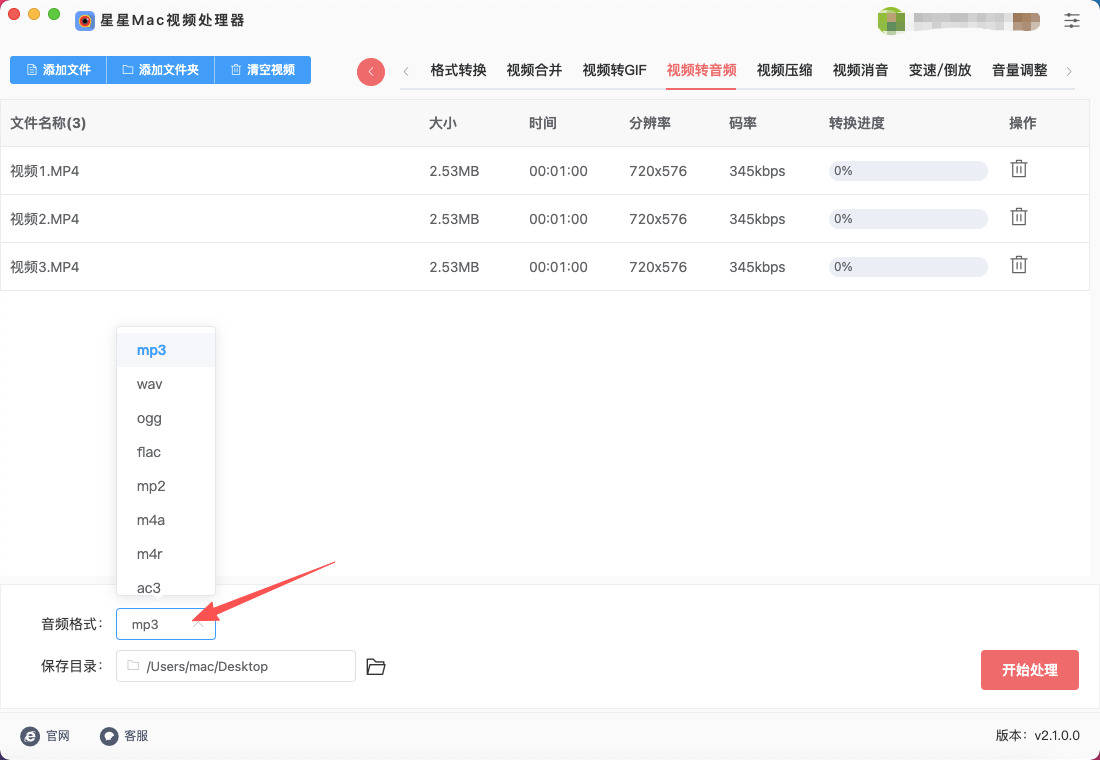
第3步,左下角设置转换成音频后的格式,建议设置为mp3,因为mp3是兼容性最好的音频格式,便于后期使用。
第4步,点击【开始处理】红色按键启动软件,随后转换程序正式开始,我们等待转换结束即可。
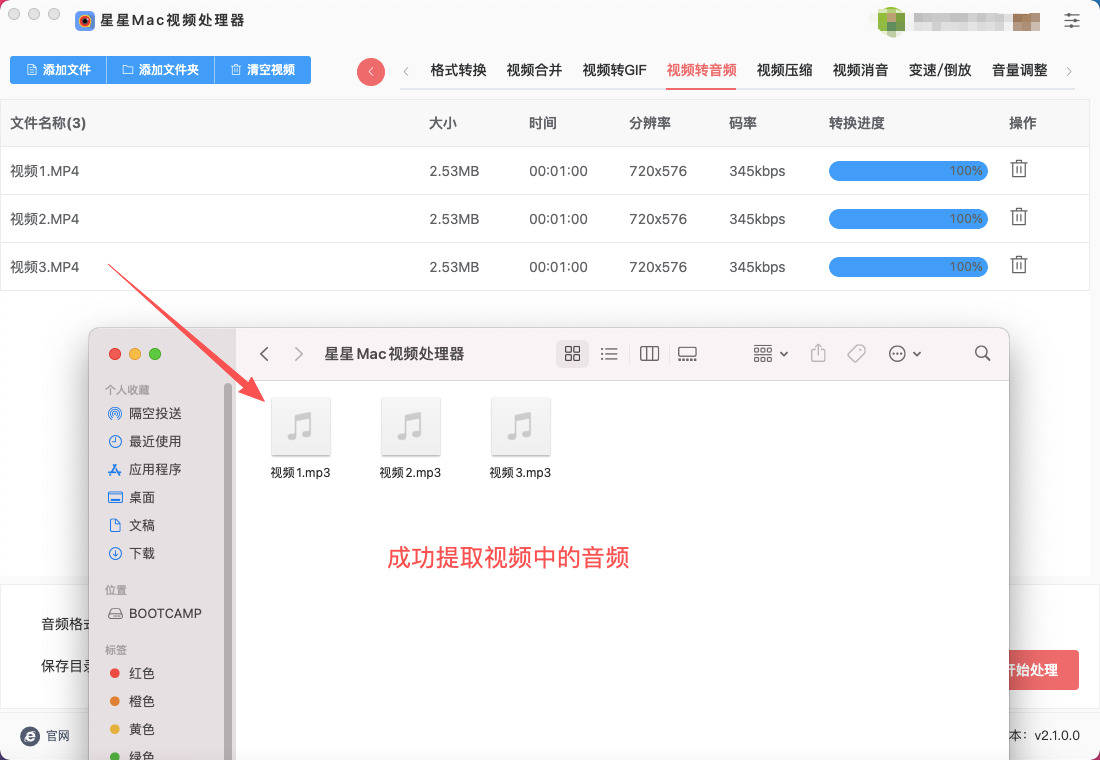
第5步,完成转换时软件会弹出保存音频的输出文件夹。从下图也可以清楚看到,软件成功将视频转为音频,成功提取音频,证明本方法有效。
Mac上提取视频中的音频方法二:Ginal Cat Pro
步骤 1: 打开 Ginal Cat Pro 并导入视频文件
启动 Ginal Cat Pro。
在主界面点击 文件 > 导入 > 媒体,或者使用快捷键 Cmd + I,然后选择你的视频文件,点击 导入选中项。
步骤 2: 将视频拖入时间线
在 媒体库 中找到你导入的视频文件。
拖动视频文件到 时间线(Timeline)中。此时,视频和音频都会出现在时间线上。
步骤 3: 分离视频和音频
在时间线上选中你的视频文件。
右键点击视频文件,选择 分离音频(Detach Audio)。或者,你也可以选择视频文件后按下 Shift + Cmd + S,这样就会把视频和音频分开成两条独立的轨道。
此时,视频和音频就会被分离开来,音频会显示为绿色的音频轨道。
步骤 4: 导出音频
确保音频轨道被选中(如果你只想提取音频的话)。
点击 文件 > 共享 > 音频仅输出(如果没有这个选项,可以选择“Master File”)。
这里你可以选择音频格式(例如:WAV、MP3 或 AIFF)。如果你选择 Master File,可以在输出设置中选择 音频 作为导出格式。
在弹出的对话框中,选择 仅音频,然后点击 下一步。
选择保存路径,然后点击 保存,等待音频文件导出完成。
步骤 5: 完成
此时,你已经成功将视频中的音频提取出来,导出为一个单独的音频文件,可以在其他软件中进行进一步编辑或者使用。
附加技巧
如果你想删除视频轨道,只需要选中视频轨道,按下 Delete 键即可,音频轨道会保留下来。
如果你希望音频单独作为一条完整的文件导出,记得在导出时选择 仅音频 格式。

Mac上提取视频中的音频方法三:Wondershare Filmora
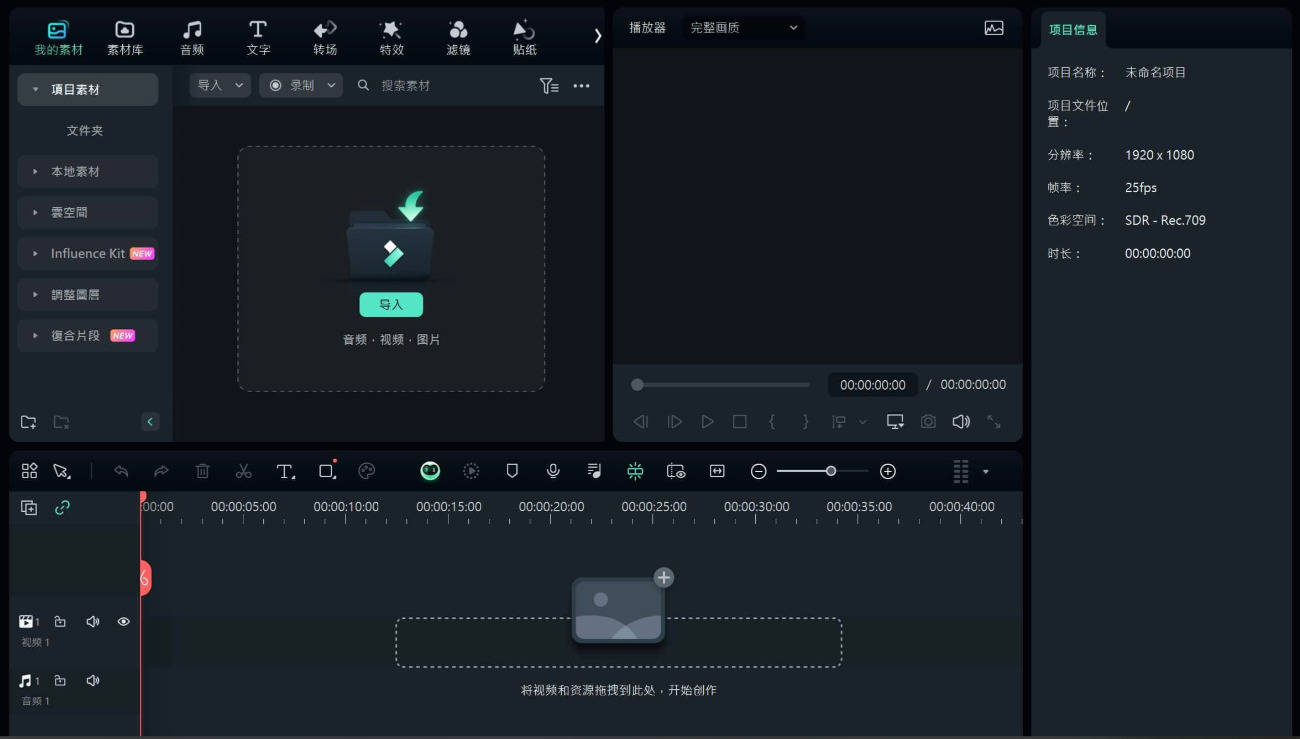
步骤 1:打开软件并导入视频文件
启动 Wondershare Filmora。
点击主界面 “新建项目”。
在媒体库空白处点击 导入媒体文件,选择你想提取音频的视频文件,然后点击 打开。也可以直接把视频文件拖入媒体库。
步骤 2:将视频拖入时间线
在媒体库找到你导入的视频文件。
拖动视频到 时间线(Timeline)的视频轨道上。时间线上会显示视频轨道(带画面缩略图)和音频轨道(通常在视频下方,显示波形)。
步骤 3:分离视频和音频
① 选中时间线上的视频轨道(点击它)。
② 右键点击视频轨道,选择 “分离音频”(Detach Audio)。
或者,在上方菜单选择 编辑 > 分离音频。
③ 分离完成后,音频会变成独立的音频轨道,通常是绿色波形显示,而原视频轨道只保留画面。
步骤 4:删除视频轨道(可选)
如果你只想导出音频,可以选中视频轨道,按 Delete 删除。
这样只剩下音频轨道。
步骤 5:导出音频
① 点击上方菜单的 导出(Export)。
② 在弹出的窗口选择 音频 标签(Audio)。
③ 选择音频格式:
MP3(常用、体积小)
WAV(无损)
M4A(苹果设备常用)
④ 设置音频名称和保存路径。
⑤ 点击 导出,等待导出完成。
步骤 6:完成
导出的音频文件就是从视频里提取出来的音频,可以直接在其他播放器或软件里使用。
如果需要剪辑音频,Filmora 也允许在时间线上直接编辑音频长度、音量、淡入淡出等。
小技巧:
在分离音频后,可以直接对音频进行淡入/淡出、音量增减或者加效果,非常方便做短视频配音或者背景音乐提取。
如果你有多个视频要提取音频,可以批量导入到媒体库,然后重复操作分离和导出。
Mac上提取视频中的音频方法四:FFmpeg命令
1. 安装FFmpeg
首先,您需要确保FFmpeg已经安装在Mac电脑上。如果没有安装,可以通过Homebrew来安装FFmpeg。Homebrew是MacOS上的一个包管理工具,安装非常方便。
安装步骤:
打开 终端(Terminal),可以在应用程序文件夹中的“实用工具”中找到它,或者使用Spotlight搜索。
安装FFmpeg: 在终端中输入以下命令:
brew install ffmpeg
这将自动下载并安装FFmpeg。如果系统中没有Homebrew,会先安装Homebrew,然后再安装FFmpeg。
2. 准备好视频文件
确保你已经有一个视频文件(例如:.mp4、.mov、.avi等格式),并记下该文件的路径。
例如,假设视频文件位于桌面上,文件名为 example.mp4。
3. 使用FFmpeg提取音频
① 打开 终端(Terminal)。
② 切换到视频文件所在的目录: 假设视频文件位于桌面上,可以使用以下命令:
cd ~/Desktop
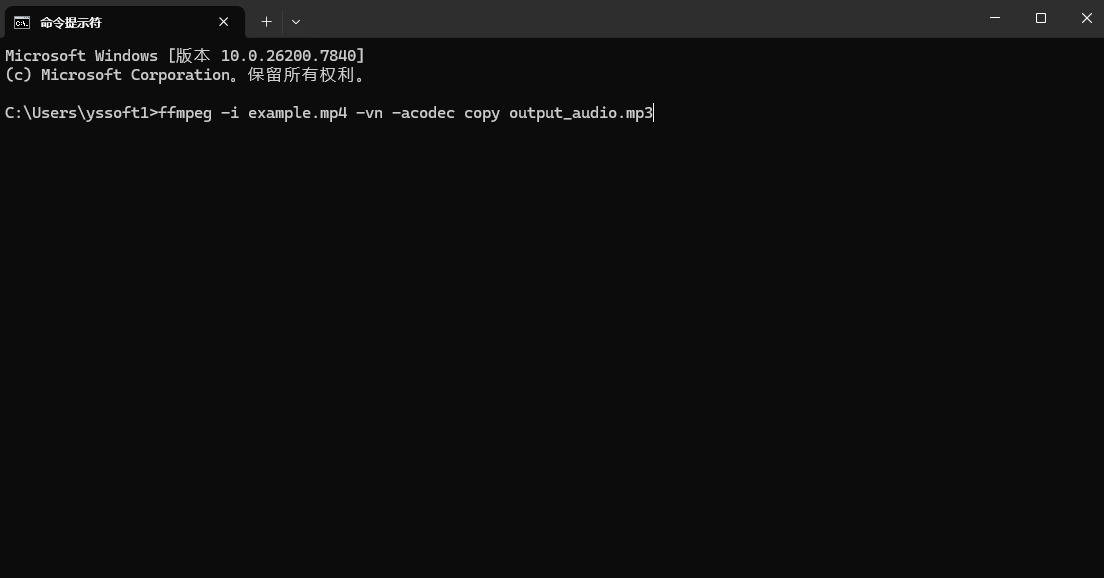
③ 使用FFmpeg提取音频: 输入以下命令来从视频中提取音频:
bash
ffmpeg -i example.mp4 -vn -acodec copy output_audio.mp3
解释:
-i example.mp4:指定输入文件(视频文件)。
-vn:表示不处理视频流,只提取音频流。
-acodec copy:表示直接复制音频编码,不重新编码(可以加速处理速度)。
output_audio.mp3:指定输出音频文件的名称,可以根据需要更改为其他音频格式,比如 .aac、.wav、.m4a 等。
4. 等待提取完成
FFmpeg会处理视频文件,并将音频提取出来。根据视频文件的大小,处理时间可能会有所不同。
5. 检查提取的音频
提取完成后,你会看到一个名为 output_audio.mp3 的音频文件出现在视频文件所在的目录。你可以用任何音频播放器(如iTunes、VLC等)打开这个文件来检查音频是否提取成功。
其他常见选项:
更改音频格式: 如果你想将音频转换成其他格式,比如 .wav、.aac,只需要在输出文件名中修改扩展名:
ffmpeg -i example.mp4 -vn -acodec aac output_audio.aac
提取特定时间段的音频: 如果你只需要提取视频中的一部分音频,可以使用 -ss 和 -t 参数:
ffmpeg -i example.mp4 -vn -acodec copy -ss 00:01:00 -t 00:02:00 output_audio.mp3
这条命令表示从视频的第1分钟开始提取音频,提取2分钟长度的音频。
总结:
通过以上步骤,您可以非常方便地使用FFmpeg在Mac上提取视频中的音频。这不仅适用于个人娱乐、编辑音频,还可以在职场中用来提取视频音频进行再利用。
而对于那些跨领域合作的公司,特别是多语言环境下的企业,视频音频的提取也扮演着关键角色。许多公司在处理不同语言版本的视频时,必须首先提取原始音频文件,然后进行翻译或配音,最终将其转化为目标语言的内容。这个过程中,音频的质量至关重要,任何瑕疵或噪音都可能影响到最终产品的效果。对于多语种团队来说,熟练掌握如何从视频中提取清晰、可用的音频,不仅能提高工作效率,还能确保最终内容的专业性和准确性。最后,提取音频不仅仅是为了解决工作中的具体需求,它也能够帮助我们更好地学习和提升自己。随着人们对信息获取方式的多元化,学习音频化已成为一种流行趋势。通过从视频中提取音频,用户能够在通勤、锻炼或做家务时,随时随地利用碎片化的时间进行学习。这种灵活的学习方式,既提高了学习效率,也为个人提升技能提供了更多的机会。总的来说,Mac上提取视频里的音频,作为一项看似简单却极具实用价值的工作技能,已经逐渐成为现代职场中不可或缺的一部分。无论是在内容创作、企业运营,还是个人自我提升中,掌握这一技能都能够带来更高的效率和更多的机会。因此,学习如何高效提取音频,已经不再只是专业领域的需求,更是现代职场人士必备的基本素质之一。以上几个方法,都可以帮助大家要提取视频里的音频,如果对你有帮助,请记得点赞支持一下哦。
)
)
)
)
)
)
)
)
)
)
)
)

)
)
)