

两台windows电脑怎么互传文件?无论是职场人士、学生还是家庭用户,都可能会有在windows电脑传输文件的需求。调查显示,许多用户曾有过下方痛点:
速度慢:超过10GB文件用U盘拷贝等了半小时;
文件大小限制:用微信、QQ、邮箱、免费网盘等,文件太大传不了;
易中断:WiFi信号不稳定,或突然断电,导致传输中途断;
操作复杂:有些方法太复杂,比如局域网设置共享文件夹;
安全风险:用公共网络传输可能泄露隐私。
难道windows电脑传输文件就没有高效可靠的方法实现吗?不是的,本文将为您系统梳理几种经过测试还不错的方案,并提供清晰的操作指南与避坑建议,帮助您轻松应对不同的传输场景。
一、传输速度影响因素
很多用户关心“怎么传更快”,其实传输速度主要受4个因素影响,掌握这些,能根据自身情况提升传输效率,尤其适合传输大文件、批量文件的用户:
1. 硬件因素:数据线规格(USB 3.0、USB 2.0)、电脑USB接口版本、网卡速度,硬盘或传输介质读取速度,网线类型,都会影响传输速度。
2. 网络因素:局域网带宽(千兆局域网比百兆局域网快)、外网速度。
3. 文件因素:文件大小、数量、类型也是不可忽视的影响因素,其中单个大文件比多个小文件传输更快(多个小文件会增加传输延迟),建议批量小文件先压缩再传输。
二、两台windows电脑怎么互传文件
方案1:使用专业传输软件
对于需要传输大量文件或者传输大型文件的用户来说,使用专业的文件传输软件可能更为高效。这里推荐大家使用易我电脑迁移,此软件支持在两台电脑之间传输文件(如文档、视频、图片等)、游戏、应用程序、账户和设置,操作简单,无需掌握技术知识。
使用此软件在两台windows电脑传输文件的步骤如下:
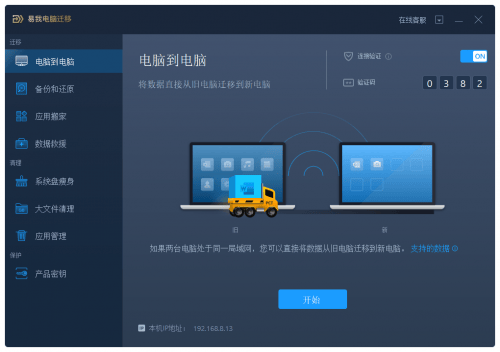
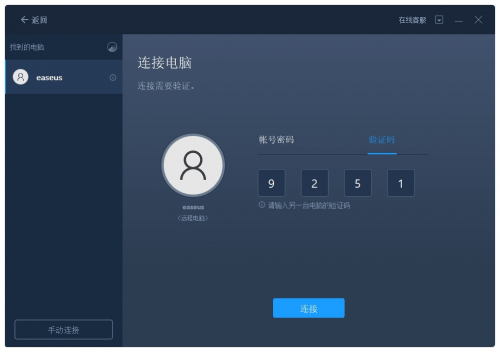
步骤1.启动易我电脑迁移(EaseUS Todo PCTrans Pro),选择“电脑到电脑”,找到与之配对的电脑,完成验证,点击“连接”按钮进行连接。
◆请确保源计算机和目标计算机位于同一局域网内,并且目标计算机已安装相同版本的易我电脑迁移软件。
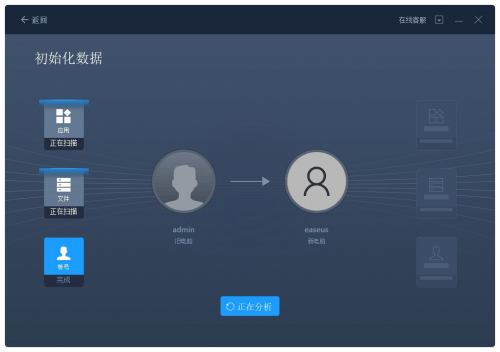
步骤2.此软件将开始进行分析并列举出电脑中所有可以传输的应用程序、文件和账号。此过程将花费一些时间,请耐心等待。
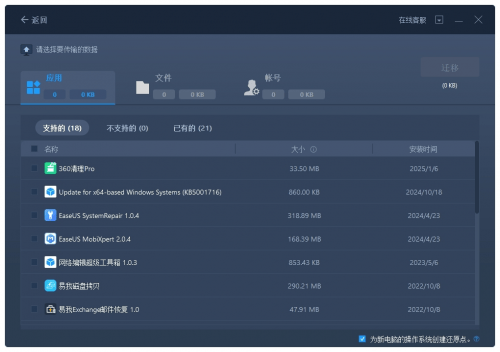
步骤3.选择需要迁移的文件,并选择迁移到的目标路径,点击“提交”。
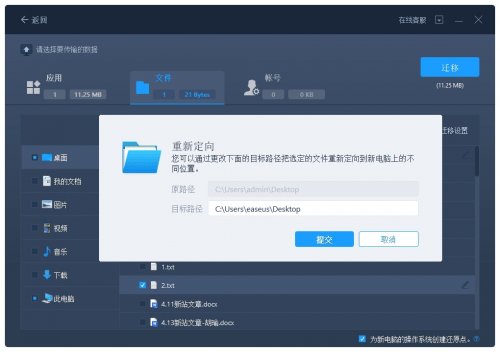
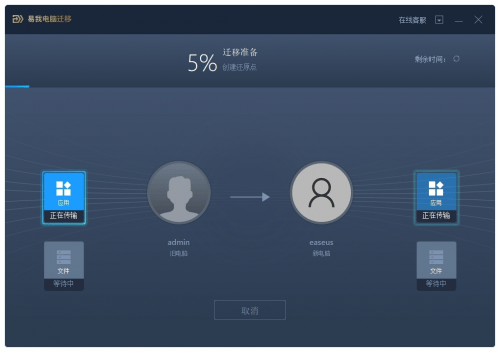
步骤4.完成上述所有设置后,请点击“迁移”按钮以开始传输。这个过程需要花费一些时间,你可以查看迁移进度。
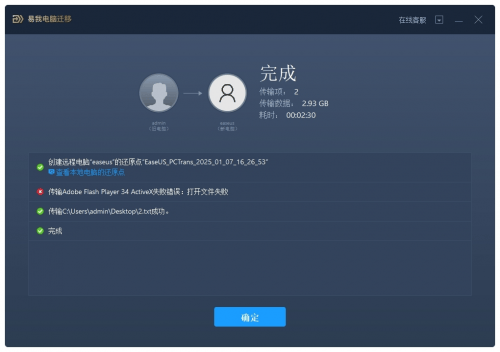
步骤5.迁移完成后,点击“确定”。需要重新启动计算机以刷新所有传输的信息。
方案2:局域网文件共享
这是Windows系统内置的“王牌”功能,只要你的两台电脑能连接同一个局域网,并且你懂电脑知识,则可以使用此方法。这种方法比外网更快(尤其是有线直连),适合频繁、大批量的文件传输。
无线传输操作步骤:
在发送方电脑上,右键点击需要共享的文件夹,选择“属性” -> “共享”选项卡 -> 点击“高级共享” -> 勾选“共享此文件夹” -> 可点击“权限”设置具体读写权限(通常添加“Everyone”并给予“读取/写入”权限即可)。
在发送方电脑,按 Win+R输入 cmd打开命令提示符,输入 ipconfig回车,记下“IPv4 地址”。
在接收方电脑上,按 Win+R打开运行框,输入 \\加上刚才记下的IP地址(例如 \\192.168.1.10),回车。首次访问可能需要输入发送方电脑的登录用户名和密码。
有线传输操作步骤:
用一根网线(建议用千兆网线)连接两台电脑的网口。
打开电脑「网络连接」→右键以太网→「属性」→双击「Internet协议版本4(TCP/IPv4)」→选择“使用下面的IP地址”,A电脑设置为:IP=192.168.0.1,子网掩码=255.255.255.0,网关留空→确定;B电脑设置为IP=192.168.0.2,子网掩码=255.255.255.0,网关留空→确定。
按Win+R输入cmd→输入ping 192.168.0.2(电脑A ping电脑B),能收到回复则连通成功。
同无线传输步骤类似,通过输入IP地址访问共享文件夹。
注意事项(避坑重点):
1. 两台电脑必须在同一局域网,IPv4地址网段一致,否则无法访问共享文件;若网段不一致,可重启路由器,重新连接Wi-Fi后再尝试。
2. 务必关闭防火墙,或允许“文件和打印机共享”,避免防火墙拦截。
3. 若访问时提示“权限不足”,右键共享文件夹→属性→安全,点击“编辑”,添加“Everyone”用户,将权限设置为“完全控制”。
方案3:就近共享
两台Windows电脑都运行Windows 10/11系统,传输的文件不多、体积不大的话(总容量<10GB),则可以使用系统自带的就近共享功能,比局域网共享简单,无需复杂设置。操作步骤:
打开“设置”→“系统”→“共享体验”,开启“就近共享”,选择“允许所有人接收”或“仅我的设备”。
右键要传输的文件→“共享”→“就近共享”,从列表中选择接收端电脑名称。
接收端电脑会收到通知,点击通知后选择“保存”或“另存为”即可完成传输。
注意事项:确保两台电脑都开启了蓝牙和Wi-Fi;两台电脑的距离不要超过10米。
方案4:云盘同步
两台windows电脑怎么互传文件?如果两台Windows电脑不在同一地点(异地),不能连接同一局域网,云端传输就是最佳解决方案。利用云存储服务,无需设备连接,只要两台电脑有网络,就能实现文件传输。步骤如下:
在源电脑登录云盘,上传文件(建议压缩成单个文件再上传)。通过云盘生成分享链接,可设置密码和有效期。
在目标电脑打开链接下载文件。
方案5:使用物理存储设备传输
在没有网络,或者传输的文件不多,可以使用U盘/移动硬盘等外部存储设备传输文件,这是很简单的传输方式。这种方法无需网络,传输稳定可靠,但不适合大文件的传输。
将U盘/移动硬盘等外部存储设备插入源电脑,复制需要传输的文件到存储设备中。
将存储设备拔出并插入目标电脑,将文件复制到目标电脑。
三、结论
两台windows电脑怎么互传文件?希望本文提供的5种方案和优化技巧能帮助您彻底解决文件传输难题,让Windows电脑之间的数据交换变得轻松高效!现在,请根据您的需求和使用场景,选择合适的方法来传输文件吧。
)

)
)
)
)
)
)
)
)
)
)
)
)
)
)